 JA
 English
 Deutsch
 Español
 Français
 Italiano
 Português
 Nederlands
 Polski
 Bahasa Indonesia
 Русский
 Українська
 العربية
 עברית
 한국어
Microsoft 365のSharePointでチームコラボレーションを成功させるベストプラクティス
By Mirko Peters · · Updated
SharePointをチームのコラボレーションに効果的に活用するためのベストプラクティスと具体的な方法を解説します。ドキュメント管理とチームワークの向上に役立つ内容です。
Automatically translated with AI from the original post. Read the English original
SharePointは、ファイルを置いておくだけの場所ではありません。コラボレーション、ドキュメント管理、ワークフローの自動化を強力に支える基盤です。チームの規模が大きくても小さくても、SharePointならメンバー全員を同じ仮想の場に集められます。ドキュメントの一元管理、変更履歴の追跡、チームワークのセキュリティ強化に役立つツールがそろっており、ファイルの紛失やメールの混乱といった従来の問題を解消します。
このガイドでは、効率的なストレージや即時の共同編集から、Microsoft 365との緊密な統合まで、SharePointの賢い活用方法を取り上げます。コンテンツの整理、AI搭載機能の導入、サイトのカスタマイズ、適切なガバナンスの設定に関する実践的なアドバイスをご紹介します。組織の運用をよりスムーズにし、負担を減らしたいとお考えなら、ぜひご一読ください。
SharePointをチームで効果的に活用するための具体的な戦略を見ていきましょう。データを保護しながらコンプライアンスを維持しつつ、チームに確かな優位性をもたらす方法です。余計な前置きはなく、実際に機能する方法だけをお伝えします。すぐにコラボレーションを始め、プロジェクトを前進させてください。
チームコラボレーションに関するSharePointの意外な9つの事実 ― コラボレーションにSharePointを活用する最良の方法- 組み込みのAI機能: 最新のSharePointページには、ニュースやコンテンツの提案などのAI搭載Webパーツが含まれており、関連するドキュメントや人物を自動的に表示します。コラボレーションにSharePointを活用する最良の方法を検討する際、強力でありながら見落とされがちなツールです。
- ドキュメントの共同編集はリアルタイムかつ低遅延です: 複数のメンバーがプレゼンス表示と高速な同期機能を使って、Officeファイルを同時に編集できます。バージョンの競合を、多くの人が想像する以上に効果的に減らします。
- 大規模な運用ではフォルダーよりメタデータが優れています: SharePointのメタデータとビューを使えば、深いフォルダー階層よりも速くファイルを整理し、検索できます。大規模にコラボレーションを行う際の最良の方法の一つです。
- Power Automateとの統合により、コードなしでチームのワークフローを自動化できます: 簡単な承認、通知、ファイルのルーティングを、パワーユーザーが構築できます。手作業による引き継ぎを減らし、コラボレーションのサイクルを加速します。
- カスタムリストは軽量なアプリです: SharePointリストは、列の書式設定、ルール、フローを使って、課題管理表、プロジェクトログ、在庫管理などに活用できます。小規模なサードパーティ製ツールを置き換えることも少なくありません。
- アクセス許可は細かく設定できますが、非常に複雑になり得ます: アイテム単位やフォルダー単位でアクセス許可を設定すれば、厳格なセキュリティを確保できます。ただし複雑さは急速に増すため、SharePointをコラボレーションに使う際には、ガバナンスが欠かせないという点が意外と見落とされがちです。
- Teamsとの統合はリンク以上に深いものです: SharePointのページ、ライブラリ、リストをTeamsのチャネル内に直接表示できるため、文脈に沿ってコラボレーションを進められます。コラボレーションにSharePointを活用する最良の方法を実装するうえで、あまり使われていない手法です。
- 検索は構成可能で強力です: SharePointの検索は、カスタムの絞り込み、結果の種類、優先結果を使って調整できます。これにより、チームは人物、ドキュメント、ページをすばやく見つけられるようになり、部門横断的なコラボレーションが大幅に向上します。
- オフラインやモバイルでの利用も実用的です: OneDriveの同期クライアントとSharePointモバイルアプリを使えば、外出先やリモートで働くメンバーもオフラインでコンテンツにアクセス、編集、同期できます。不安定なネットワーク環境でも、SharePointでのコラボレーションを維持できます。
コラボレーションチームのためのドキュメント管理ソリューション
ファイルやドキュメントを適切に扱えるかどうかで、コラボレーションがうまく進むか停滞するかが決まることが多くあります。SharePointは、チームが情報のサイロから抜け出し、すべてのコンテンツを1か所に集約できるように設計されています。アクセスしやすく、整理され、バージョン管理されたかたちで管理できます。
SharePointは、共有のデジタルキャビネットと考えるとわかりやすいでしょう。ただし、非常に賢いキャビネットです。ライブラリでドキュメントを構造化し、必要な情報を数秒で見つけられるように検索を設定できます。さらに、堅牢なアクセス許可の制御によって、各メンバーが見るべき内容だけを確実に表示できます。この方法により、チーム全員が同じ情報を共有し、重複した作業や古いコンテンツによる無駄を防げます。
ドキュメント履歴、アクセス制御、高度なメタデータといった機能により、SharePointは機密ファイルも日常的なファイルも含めて、信頼できる基盤を提供します。また、チームの作業スピードも向上します。延々と続くフォルダーを検索したり、誰が正しいバージョンを持っているかを気にしたりする必要はありません。時間を節約し、ミスを減らし、ファイルが安全に保存され、社内のポリシーに準拠していることを安心して確認できます。
次に、SharePointのドキュメント管理システムが「あるとよい機能」にとどまらず、実際のコラボレーションを成功させるための基盤である理由を見ていきます。適切に整理されたSharePointサイトが生産性を高め、プロジェクトを一緒に前進させ続けられる理由がわかるはずです。
ドキュメント管理がコラボレーションの成功を後押しする仕組み
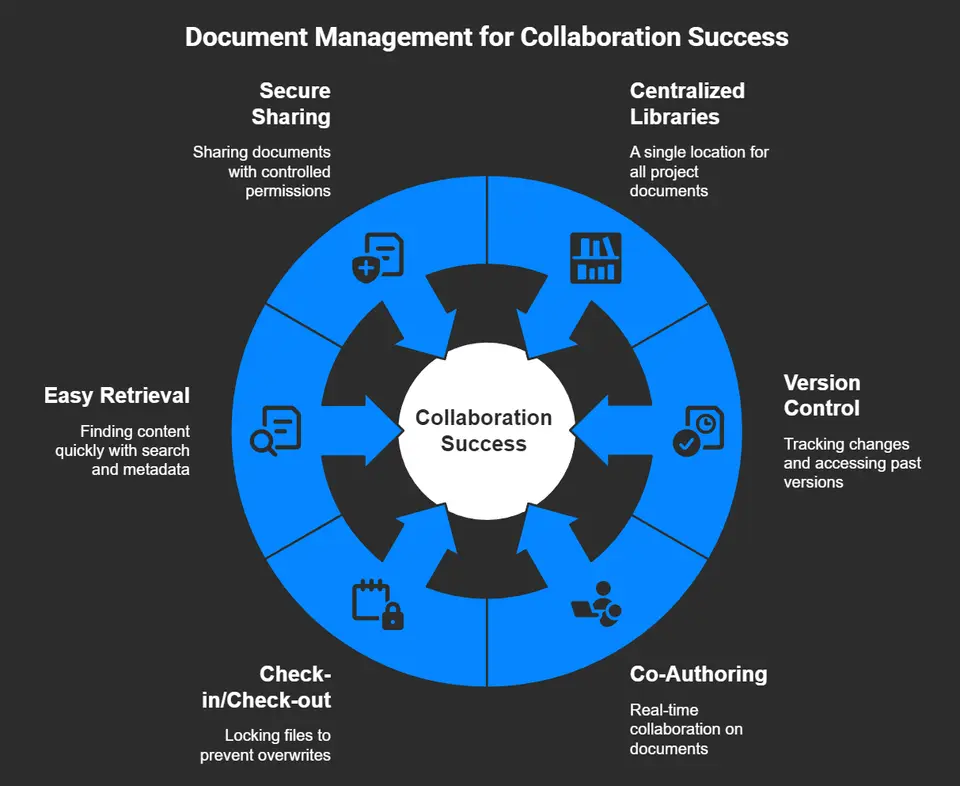
- 一元化されたドキュメントライブラリ: SharePointはプロジェクトのすべてのドキュメントを一か所に集約します。そのため、全員が最新のファイルを確認でき、受信トレイや非公式なフォルダーを探し回る必要がなくなります。
- バージョン管理と共同編集: ドキュメントへのすべての変更が追跡され、過去のバージョンもクリックひとつで表示できます。複数のメンバーがリアルタイムで共同作業でき、変更は即座に保存されます。
- チェックイン/チェックアウト機能: 編集中にファイルをロックできるため、作業内容が誤って上書きされることを防ぎ、誰が更新しているかを常に把握できます。
- 簡単な取得と検索: 強化された検索機能と柔軟なメタデータにより、ライブラリが大きくなっても、目的のコンテンツをすばやく見つけられます。
- 安全な共有: カスタマイズ可能なアクセス許可と、コンプライアンスのためにすべての操作を記録する監査ログにより、チームは安心してドキュメントを共有できます。
一元化されたドキュメントライブラリとバージョン管理のベストプラクティス
- プロジェクトまたは部門ごとにグループ化する: ユーザーが推測することなく、トピックごとに必要なものを見つけられるよう、ライブラリを論理的に構成します。
- フォルダーの代わりにメタデータを使用する: キーワードやステータスでドキュメントにタグを付けると、検索やフィルタリングが格段に楽になります。
- バージョン管理を有効にする: 変更を追跡するために、バージョン履歴を必ずオンにしてください。これにより、ユーザーは以前の下書きに戻すことができ、混乱を避けられます。
- 保持ポリシーを自動化する: 古いファイルのアーカイブや削除に関する自動ルールを設定し、ライブラリを整理された状態かつコンプライアンスに準拠した状態に保ちます。
- 明確な命名規則を定める: 一貫したファイル名と標準を使用すると、検索性が向上し、重複したアップロードを減らせます。
セキュアなコラボレーションのためのアクセス許可管理
SharePointのアクセス許可管理では、特定のドキュメントを誰が表示、編集、共有できるかを決定します。「読み取り専用」「編集」「フルコントロール」などの事前定義されたアクセス権を持つグループを作成し、役割に応じてユーザーを割り当てます。アクセス許可の継承により、サブフォルダーやファイルは親の設定に従いますが、機密性の高い項目については継承を解除できます。ユーザーベースのアクセス制御によって機密情報を保護し、社内および社外のコンプライアンス基準の両方を満たします。
SharePointでは、誰が何にアクセスしたか、または何を変更したかも記録されるため、アクティビティを監査し、問題をすばやく見つけられます。これらの機能により、社外のパートナーと共同作業をする場合でも、機密データは厳重に保護されたままになります。アクセス許可を効果的に管理することで、ファイルを安全に保ち、共同作業をスムーズに進められます。
リアルタイムのコラボレーションとMicrosoft 365の統合
今日のスピードの速い環境では、ドキュメントの変更についてメールで返信を待つのは時代遅れに感じられます。SharePointは、Microsoft Teamsやその他のMicrosoft 365アプリと連携することで、コラボレーションを遅く扱いにくいものから、非常にすばやいものへと変えます。
SharePointを使えば、チームはドキュメントを共同編集し、アイデアについてリアルタイムでチャットし、ファイルから会議のメモまで、すべてが整理されてアクセスしやすい共有ワークスペースを構築できます。Teamsとの統合によって、さらに一歩進みます。Teamsで共有したファイルは自動的にSharePointに保存されるため、更新は常に即座に反映され、全員が同じバージョンを見ながら作業できます。
また、これはファイルだけの話ではありません。Power AutomateやPower Appsのような自動化ツールは、SharePointを幅広い業務プロセスとつなぎ、面倒な手作業を減らしてプロジェクトを前進させ続けるのに役立ちます。Microsoft 365のクラウドベースのツールは、分散型やハイブリッドのチームがどこで働いていても、つながった状態を保つのに役立ちます。
このセクションでは、シームレスなチームワークを実現するこのMicrosoftのエコシステムが、何において他と異なるのかを理解するための土台を築きます。次のパートでは、リアルタイムのコラボレーション、ワークフローの統合などに関するベストプラクティスを順に解説します。
リアルタイムコラボレーションのためのMicrosoft Teams統合
- Teams対応のSharePointサイト: Teamsのチャネルごとに専用のSharePointサイトが紐づくため、チームのファイルは会話が行われる場所にそのまま置かれます。
- ファイルタブと即時アクセス: SharePointのドキュメント ライブラリを任意でTeamsのタブとして追加すれば、フォルダーを探し回ることなく、作業の文脈の中から素早くアクセスできます。
- 同時共同編集: Word、Excel、PowerPointで同時に共同作業ができ、編集内容はリアルタイムで同期されます。添付ファイルをメールで送る必要も、競合に悩まされることもありません。
- チャットと会議の統合: ファイルやワークスペースの中から直接変更点を話し合い、アイデアを共有し、さらに会議を開始して、その場で素早く意思決定できます。
- 統合ワークスペースの作成: ファイル、タスク、ダッシュボード、予定表のイベントをまとめて扱えるコラボレーション空間を構築できます。SharePointの構造とTeamsのスピード感を組み合わせられます。
Teamsをさらに賢くするAIの活用に関心はありませんか。Microsoft Teams の Copilot が要約や意思決定をどのように自動化するかをご覧いただき、会議やチャットの生産性向上にお役立てください。
データ ダッシュボードにどのプラットフォームを使うか迷っていますか。Power BI ダッシュボードとの統合におけるTeamsとSharePointの比較を確認し、対象ユーザーに合わせてワークスペースを最適化してください。
Power Platform によるワークフローの自動化
- ドキュメントの承認の自動化: Power Automate を使ってカスタムの承認フローにドキュメントを流し、サインオフが必要になった時点で関係者に通知します。手作業のメールのやり取りは不要です。
- フォーム送信の効率化: SharePointのリストに接続した Power Apps を構築すれば、データ入力を素早く行えます。情報は自動的に分類され、必要な場所へ振り分けられます。
- リアルタイム通知: ファイルの更新、タスクの割り当て、重要な変更について通知を設定すれば、チームがワークフローの手順を見逃すことはありません。
- エスカレーションとリマインダー: Power Automate のトリガーで期限切れのタスクを強調表示したり、問題を管理職にエスカレーションして迅速に解決したりできます。
- タスクの統合自動化: SharePoint、Teams、Outlook をつなげ、任意の Microsoft 365 アプリからワークフローを開始して、全員の状況を同期させられます。
AI によってワークフローをさらに強化する方法にも関心はありますか。M365 Copilot による会議、チャット、ワークフロー自動化のオーケストレーションをご覧いただくと、よりスマートで生産性の高いコラボレーションに役立ちます。
SharePoint によるサイトのカスタマイズと整理
どのチームも、デジタル ワークスペースを直感的で使い慣れたものにしたいと考えています。SharePoint では、サイト、リスト、ページを深くカスタマイズできるため、チームの働き方に合った環境を整えられます。
SharePoint の真価は、プロジェクトに適したリストやライブラリでコンテンツを整理できる点にあります。さらに、ハブサイトや階層化されたナビゲーションを使えば、部門をまたいで統一された体験を作れます。カスタム ページや Web パーツを使えば、重要なリソース、ダッシュボード、プロジェクトの最新情報を簡単に掲載でき、単なるリストが実際に役立つコラボレーション ツールに変わります。
これらすべての土台となるのが、しっかりとした情報アーキテクチャです。メタデータ タグ、コンテンツの種類、構造化されたレイアウトを組み合わせて計画することで、コンテンツは見つけやすく、安全に管理しやすくなります。特にメタデータは検索の精度を高め、コンプライアンスの確保にも役立つため、ユーザーは探す時間を減らし、本来の作業に集中できます。
このセクションを読み進めると、いくつかの重要なカスタマイズが、エンゲージメント、生産性、そしてチーム間の連携にどれほど効果をもたらすかがわかるはずです。全員が同じオフィスにいる場合も、世界中に分散している場合も同様です。
SharePoint リストを最大限に活用する
- カスタム リストの作成: プロジェクト、資産、タスクを追跡するための専用リストを作成します。期限、担当者、ステータスなどの列を追加して、あらゆるプロセスに合わせられます。
- ビューとフィルター: 「自分のタスク」や「今週の期限」などのカスタム ビューを設定すると、表示が整理され、ユーザーは最も重要な項目に集中できます。
- ワークフローとの統合: リストを Power Automate に接続すると、通知や複数段階の承認を設定でき、プロジェクトの追跡に自動化を直接組み込めます。
- データ検証: 組み込みの検証機能を使うと、保存前に入力ミスを検出できます。データ品質が高まり、レポートの信頼性も向上します。
- 監査可能な履歴: 各変更はバージョン管理で追跡されるため、何がいつ、なぜ変更されたかの記録を常に確認できます。コンプライアンスの観点では非常に心強い機能です。
SharePoint サイトのカスタマイズのヒントとハブサイト
- カスタムテーマ: ブランドカラーやロゴを適用すると、すぐに認識しやすくなり、チームの一体感も生まれます。
- モジュール式の Web パーツ: ニュース、カレンダー、タスク リスト、ダッシュボードをランディング ページに追加すると、必要な情報を最初に表示できます。
- わかりやすいナビゲーション: サイト メニューやクイック リンクを整理しましょう。グローバル ナビゲーションとサイト ハブを使えば、利用者が迷わず、スムーズに移動できます。
- ハブ サイト: 関連するチームやプロジェクトを、共通のナビゲーション(ハブ)にまとめて接続します。これにより一貫性が生まれ、部門横断的なコラボレーションも簡単になります。
強固な情報アーキテクチャとメタデータ管理の構築
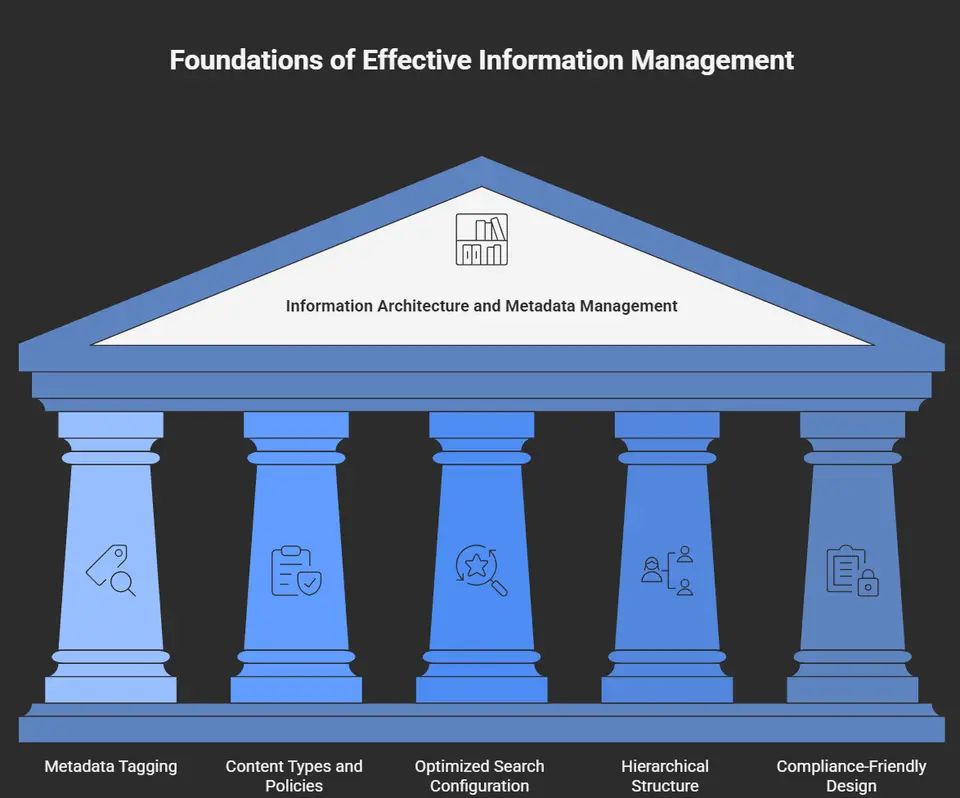
- メタデータのタグ付け: ドキュメントや項目にカテゴリ、所有者名、コンテンツ タイプをタグとして付与すると、強力なフィルタリングと検索が可能になります。
- コンテンツ タイプとポリシー: コンテンツ タイプを使ってテンプレートやワークフローの規則を割り当てると、ドキュメントの取り扱いが統一され、管理もしやすくなります。
- 検索構成の最適化: 検索設定をカスタマイズして、最も関連性の高い結果を上位に表示させます。これにより、探す手間が減り、生産性が向上します。
- 階層構造: サイトやライブラリを、チーム、プロジェクト、機能などの単位で論理的に整理しましょう。IT 部門の都合だけでなく、実際の仕事の進め方に合わせることが大切です。
- コンプライアンスに配慮した設計: 保持ポリシーと監査ログを最初からアーキテクチャに組み込み、情報セキュリティと法的コンプライアンスを確保します。
現代の働き方に対応する SharePoint の高度なコラボレーション機能
SharePoint は、現状に安住していません。現代の働き方に対応したコラボレーション基盤を求めるなら、SharePoint の新しい機能がきっと役立つはずです。
AI によるコンテンツ処理、安全な外部共有、シームレスなファイル同期により、社内の枠を超えたコラボレーションが可能になります。相手が街の向こうのベンダーでも、地球の反対側のパートナーでも同様です。SharePoint Syntex などの機能は、AI がドキュメントを読み取り、タグ付けし、整理を自動化することで、利用者の負担を軽減します。さらに、システムの利用状況を把握することで、何がうまく機能していて何が課題なのか、また、どこに投資すればコラボレーションを改善できるのかを見極められます。
外部共有のオプション、デバイス間で同期するための柔軟な制御、詳細な分析機能により、従来型のプラットフォームでは実現できない透明性と機動性が得られます。インサイトを共有したいとき、全員が最新の下書きを確認できるようにしたいとき、コンプライアンスを証明したいときも、SharePoint が目的に合った適切なツールを提供します。
これらの高度な機能が、チームワークの進め方をどのように変え、導入を加速させ、今後の変化にもビジネスを備えさせるかを見ていきましょう。
SharePoint Syntex と Copilot による AI コンテンツ処理
SharePoint Syntex と Microsoft Copilot は、人工知能を活用して、SharePoint に保存されたドキュメントを分析、分類し、そこから知識を抽出します。Syntex を使えば、契約の種類を SharePoint に認識させたり、法務やコンプライアンスの基準に基づいてコンテンツにタグを付けたり、手作業のデータ入力を自動化したりできます。情報の正確性も向上します。Copilot はさらに進んで、利用者が自然言語の指示で、コンテンツへの問い合わせや要約、さらには Microsoft 365 アプリ全体での新しいドキュメントの作成を行えるようにします。
Copilot の価値を最大限に引き出すには、Microsoft Copilot で効果的なプロンプトを作成する方法と、Microsoft 365 で Copilot を有効にするためのガイドラインをご覧ください。これらのツールにより、チームは付加価値の高い作業に時間を割けるようになり、コンプライアンスやナレッジ管理の負担も軽減されます。
安全な外部共有とファイル同期
- 制御されたゲスト アクセス: SharePoint では外部ユーザーに対して細かなアクセス許可を設定できます。ゲストには必要なアクセスだけを与え、機密情報を保護できます。
- 有効期限付きの共有リンク: 安全な共有リンクは自動的に期限切れになるように構成できます。意図しない相手の手元にファイルが残り続けるリスクを減らせます。
- デバイス間での同期: OneDrive と SharePoint の同期ツールを使えば、ノートパソコン、デスクトップ、モバイルなど、どのデバイスからもファイルにアクセスできます。そのため、作業場所に縛られることがありません。
- 外部からのアクティビティの監視: 組み込みの監査ログとアラートにより、誰がファイルにアクセスしたか、または変更したかを把握できます。そのため、問題に発展する前に不審なアクティビティを見つけられます。
- データ損失防止: 組織全体にポリシーを適用し、機密データが送信される前にユーザーへ警告したり、送信をブロックしたりできます。これにより、コンプライアンスとセキュリティの維持に役立ちます。
共同作業のパフォーマンスを高める分析とインサイト
- サイトと利用状況の分析: ダッシュボードツールで、サイトを利用しているユーザー、最も多く閲覧されているリソース、利用のピーク時間帯を確認できます。これにより、リーダーは効果のある取り組みに注力できます。
- 導入と利用度の指標: サインイン、アクティビティ、主要な傾向を追跡し、トレーニングやコミュニケーションによってコラボレーションを向上できる箇所を見つけます。
- ボトルネックのアラート: 停滞しているタスク、放置されたリスト、参加率の低いサイトに関する通知により、問題が大きくなる前に対処できます。
- リソース最適化レポート: 未使用または重複したコンテンツを見つけて環境を整理し、ストレージと管理の負担を減らせます。
コラボレーションを最大化するためのガバナンスとベストプラクティス
どれほど優れたコラボレーションツールがあっても、組織がそれを適切に使える状態になっていなければ意味がありません。そのため、SharePoint と Teams を大規模に展開する際には、ガバナンスとベストプラクティスが欠かせません。
ガバナンスとは、データが確実に保護され、全員が合意された範囲内で作業し、混乱が生じないようにするための適切なポリシー、役割、チェックを整備することです。優れたフレームワークでは、各コンテンツの所有者、ドキュメントの廃棄方法、コンプライアンスの追跡方法を定めます。同様に重要なのが導入戦略です。チームがこれらのツールを実際に使わなければ、投資は無駄になってしまいます。
このセクションでは、アクセス許可ポリシーからライフサイクル管理、継続的な見直しやプラットフォームの進化まで、ガバナンスを構築するための実行可能な手順とフレームワークを紹介します。また、ユーザーが構築された環境を実際に使いたいと思えるようにするための、トレーニング実施の実績ある方法にも触れます。
Teams と AI ツールのガバナンスをさらに深く知りたい方は、Microsoft Teams Governance strategies for secure, productive workspaces をご覧ください。また、イノベーションとコンプライアンスのバランスを取るために、best practices for deploying Microsoft Copilot もご確認ください。
効果的なコラボレーションのガバナンスを確立する
- 明確な役割と所有権を定義する: コンテンツ所有者を割り当て、サイト管理者を設定することで、サイトの状態とコンプライアンスに対して誰が責任を負うのかを全員が把握できるようにします。
- アクセスと共有に関するポリシーを作成する: 機密情報を保護するために、アクセス許可のレベル、外部共有、ドキュメントの分類に関する明確なルールを定めます。
- ライフサイクル管理を自動化する: 保持ポリシーと削除ポリシーを使用して古いコンテンツを処理し、SharePoint 環境を整理された状態かつコンプライアンスに準拠した状態に保ちます。
- 監査と監視の仕組みを確立する: アクティビティの追跡を有効にして、セキュリティリスクを検出し、規制へのコンプライアンスを証明できるようにします。
- 定期的な見直しと継続的な改善を行う: ガバナンスポリシーを年次または四半期ごとにチェックする予定を立て、事業の変化や新機能の提供に応じて更新します。
Microsoft Teams と SharePoint において、ガバナンスをさらに一段高めるための、コラボレーションと長期的な成功を促進するベストプラクティスをご紹介します。
SharePoint のコラボレーションに向けたトレーニングと導入戦略
- オンボーディングワークショップ: キックオフセッションで新しいユーザーを実際のシナリオに沿って案内し、不安を和らげて導入を早めます。
- 役割別トレーニング: 管理者、プロジェクトオーナー、チームメンバーなど、役割ごとに日常業務で本当に必要となる内容に焦点を当てたセッションを実施します。
- ピアチャンピオン: 早期導入者を見つけて支援し、同僚のサポートや質問への対応を「頼れる担当者」として任せます。
- 継続的なフィードバックの仕組み: Q&Aチャネルや提案ボックスを設置し、不足している点を把握してトレーニング資料を継続的に改善します。
- 導入の成果を称える: 共同作業の目標を達成するために SharePoint を創造的に活用しているチームを評価し、報奨を与えることで、導入の勢いを維持します。
モダンイントラネットおよびコミュニケーション基盤としての SharePoint
SharePoint はドキュメント共有にとどまらず、社内コミュニケーションの中核を担う本格的なイントラネットとしても機能します。カスタマイズ可能なイントラネットページでは、会社のニュース、お知らせ、リソースを、ブランド化された使いやすい1か所に集約できます。ニュース投稿、社員ディレクトリ、動的なドキュメントライブラリなどの機能により、情報共有と企業文化の醸成を両立できます。Microsoft 365 のツールを使えば、対象を絞ったコミュニケーションや自動配信の社内ニュースレターも簡単に設定でき、全員が情報を把握しつながった状態を保てます。イントラネットをさらに強化する方法については、Outlook と Power Automate を連携させた社内ニュースレターもご覧ください。
クロスプラットフォームのアクセシビリティとデバイスの互換性
SharePoint と OneDrive は、一般的なすべてのデバイスやオペレーティング システムで動作するように設計されています。Windows、Mac、Android、iOS のいずれを使用していても、ドキュメントへのアクセス、編集、共有を滞りなく行えます。SharePoint モバイル アプリとブラウザー ベースのツールにより、外出先でも全機能を利用できるため、ハイブリッド勤務やリモートワークのチームも常に情報を共有できます。同期オプションと各プラットフォーム向けに最適化されたアプリにより、チームがどのデバイスを好んで使用していても、シームレスに共同作業できます。このクロスプラットフォーム対応によって IT 部門の負担が軽減され、いつでもどこからでも安全に作業できる環境が整います。
SharePoint の専門的な能力開発と学習リソース
- Microsoft Learn: SharePoint の管理者やパワー ユーザー向けの無料の体系的な学習パスです。新機能やベスト プラクティスに合わせて定期的に更新されています。
- 認定資格プログラム: Microsoft 365 Certified: Teams Administrator などの公式 Microsoft 認定資格や、SharePoint に特化した資格により、スキルの幅が広がり、キャリアアップにつながります。
- バーチャル ユーザー グループ: オンライン コミュニティや SharePoint Saturdays では、実践的なアドバイス、ピア サポート、戦略に関するセッションが提供されています。
- 社内独自のマスタークラス: 多くの組織が独自のトレーニング ポータルやオンボーディング プログラムを作成し、初日から SharePoint を日々の業務フローに組み込んでいます。
- 教育機関向けのコラボレーション テンプレート: 学校や大学では、SharePoint のテンプレートを使うことで、ドキュメント管理、授業のお知らせ、遠隔授業をスムーズに進められます。
まとめ: SharePoint によるチームワークの変革
SharePoint は、ドキュメント管理の一元化、Microsoft Teams とのリアルタイムな共同作業、Microsoft 365 アプリとのより深い連携を通じて、現代のチームワークを強化します。カスタマイズ可能なサイト、自動化のオプション、AI を活用した機能により、規模を問わずあらゆる企業の生産性とセキュリティを向上させます。これらのメリットを引き出し、定着した導入を支えるには、効果的なガバナンスと継続的なトレーニングが欠かせません。SharePoint のツールを幅広く活用し、チーム固有のニーズに合わせて調整することで、組織は今も将来も、安全で効率的かつ革新的な共同作業を実現できます。
SharePointでのコラボレーション活用に関するよくある質問: SharePointの機能を活用して、より効果的なコラボレーションを実現する
チーム全体で共同作業を行うために SharePoint を活用する最善の方法は何ですか?
共同作業のために Microsoft SharePoint を活用する最善の方法には、プロジェクト管理用のチーム サイトを作成すること、全体向けの情報発信にコミュニケーション サイトを使うこと、どこからでもドキュメントにアクセスできるよう SharePoint ライブラリにファイルを保存すること、SharePoint ワークフローや Office 365 および Teams との連携を利用して作業を自動化することなどが含まれます。コンテンツ管理、アクセス許可とアクセス制御、共同編集を組み合わせることで、ドキュメントをリアルタイムで共同編集し、チームの生産性を高めることができます。
SharePoint のチーム サイトは、共同作業とコミュニケーションの改善にどのように役立ちますか?
チームサイトは、プロジェクト管理、ドキュメントの共有、コラボレーション機能を一か所に集約し、メンバーがドキュメントにアクセスしたり、ステータスを更新したり、リストやライブラリでコンテンツを管理したりできるようにします。SharePoint Online のチームサイトは、共有カレンダー、タスクリスト、Microsoft Teams との連携を提供することで、コラボレーションを促す文化を育みます。これにより、スムーズなコラボレーションとコミュニケーションが可能になり、ファイルが散在することで生じるコラボレーションの非効率を減らします。
コミュニケーションサイトとチームサイトの違いは何ですか。また、それぞれいつ使うべきですか。
SharePoint は 1 つのプラットフォームでありながら、コラボレーションの重点が異なります。チームサイトは、定義されたグループ内でのコラボレーション、ドキュメントの共有、プロジェクト作業に最適化されています。一方、コミュニケーションサイトは、より広い対象者に向けてニュース、レポート、お知らせを発信するために設計されています。日常的なプロジェクト管理やドキュメントのコラボレーションにはチームサイトを使用し、大規模なチームコラボレーションの強化や、ガバナンスに関する更新や全社向けコンテンツの共有にはコミュニケーションサイトを使用してください。
SharePoint 内でドキュメントを安全に共有し、アクセス許可を管理するにはどうすればよいですか。
SharePoint には、サイト、ライブラリ、フォルダー、ファイルの各レベルでアクセス許可とアクセスを管理するための強力な SharePoint セキュリティとツールが用意されています。安全なコラボレーションを確保するには、Office 365 のグループとロールを使用し、多要素認証を有効にして、条件付きアクセス ポリシーを適用し、SharePoint の分析機能で監査を行ってください。アクセス許可を定期的に確認し、最小特権の原則に基づいてアクセスを付与し、機密性の高いコンテンツを保護するために秘密度ラベルを使用してください。
作業を自動化し、手作業を減らすのに役立つ SharePoint の機能にはどのようなものがありますか。
Power Automate によるビルトインのフロー、SharePoint ワークフロー、Power Apps との統合などの SharePoint の機能により、承認、通知、ドキュメントのライフサイクル管理といったプロセスを自動化できます。これらの機能は、反復的な作業を減らし、ガバナンスを徹底し、ライブラリやチームサイト全体で一貫したコンテンツ管理を維持することで、チームによる SharePoint の効果的な活用を支援します。
SharePoint の利用を定着させ、コラボレーションに効果的に活用するにはどうすればよいですか。
SharePoint を効果的に活用してコラボレーションを改善するには、ドキュメントの共有とコラボレーション、バージョン管理、メタデータ、検索といった中核機能についてトレーニングを提供しましょう。利用事例を紹介し、チームサイトとコミュニケーションサイトのテンプレートを作成してください。関連するサイトを結び付けるには SharePoint ハブを活用し、分析結果とフィードバックをもとにガバナンスを調整します。さらに、SharePoint と Teams、Office 365 の連携を推進し、シームレスなコラボレーション体験を実現してチームの生産性を高めましょう。
SharePoint でプロジェクト管理はできますか。また、他のツールと比べてどうですか。
SharePoint は、リスト、タスクの進捗管理、ドキュメント ライブラリ、カレンダー、Planner および Power Automate との統合を使うことでプロジェクト管理に利用できます。複雑なポートフォリオについては専用のプロジェクト管理ソフトウェアに取って代わるものではないかもしれませんが、SharePoint はコラボレーション、ドキュメント中心のプロジェクト、部門横断的なチームサイトに柔軟に対応でき、多くのプロジェクトシナリオにおいて有力な SharePoint プラットフォームとなります。
SharePoint でコラボレーションがうまくいかない原因となる典型的な落とし穴にはどのようなものがあり、どう回避すればよいですか。
よくある問題には、構造の不統一、アクセス許可の管理不備、ガバナンスの欠如、トレーニング不足があります。コラボレーションの低下を防ぐには、明確なコンテンツ管理ポリシーを定義し、サイトテンプレートを標準化し、アクセス許可とアクセスを慎重に管理し、メタデータと検索を有効にして、コラボレーションとガバナンスの実践を確立してください。SharePoint の分析機能を使って利用状況を監視し、定着が進まない部分に対処しましょう。
SharePoint を他の Microsoft サービスと統合して、シームレスなコラボレーションを実現するにはどうすればよいですか。
SharePoint を Office 365 アプリ、Microsoft Teams、OneDrive、Power Platform と統合することで、シームレスなコラボレーションが実現します。Teams を使えば SharePoint ライブラリに保存されたファイルを共同編集でき、OneDrive では個人のファイルにアクセスできます。さらに Power Automate と Power Apps を接続すれば、ワークフローを拡張できます。このアプローチにより、SharePoint 内でドキュメントを共同作業しながら、エコシステム全体でのコミュニケーションと自動化の恩恵を受けられます。
SharePoint のコラボレーションによる効果を測定するには、どの指標や分析データを追跡すべきですか。
アクティブユーザー、ドキュメントのアクティビティ(表示と編集)、サイトへの訪問、ストレージの使用量、ワークフローの完了率、自動化によって削減された時間などの指標を追跡します。SharePoint の分析情報から、コラボレーションやコミュニケーションのパターンを把握し、SharePoint をさらに活用できる領域を特定できます。また、チームのコラボレーションの強化や業務上のユースケースの実現において、SharePoint がもたらす効果を示すこともできます。