 RU
 English
 Deutsch
 Español
 Français
 Italiano
 Português
 Nederlands
 Polski
 Bahasa Indonesia
 Українська
 العربية
 עברית
 日本語
 한국어
Центр администрирования Microsoft Teams: практическое руководство по современному IT-управлению
By Mirko Peters · · Updated
Освойте центр администрирования Teams! Это практическое руководство описывает современное IT-управление в Microsoft 365. Эффективно управляйте командами с помощью центров администрирования.
Automatically translated with AI from the original post. Read the English original
Центр администрирования Microsoft Teams — это единое место для управления параметрами Teams, пользователями, политиками, собраниями, звонками, устройствами и отчетностью. Начните с назначения правильных административных ролей, проверки параметров, общих для всей организации, и используйте политики только там, где они решают задокументированную бизнес-задачу. Проверяйте изменения на пилотной группе, прежде чем развертывать их широко.
Когда речь заходит о том, чтобы организовать безопасную, продуктивную и при этом строгую рабочую среду, Центр администрирования Microsoft Teams заслуживает место в первом ряду. Он собирает все нужные инструменты — управление командами, безопасность, контроль приложений, аналитику и операции жизненного цикла — в одном месте. Управляете ли вы пространствами для совместной работы или обеспечиваете соответствие требованиям в чувствительных средах, централизованное администрирование помогает сохранить порядок и устойчивость развертывания Microsoft Teams и SharePoint.
Это руководство — ваш единый источник знаний о том, как Центр администрирования Teams может преобразить IT-управление. Вы разберетесь во всём: от создания и поддержки команд, блокировки приложений и управления подключенными устройствами до расширенной аналитики и автоматизации для крупномасштабного администрирования. Вы получите практические методы, основанные на лучших практиках, независимо от того, сосредоточены ли вы на безопасности, структуре или потребностях конкретной отрасли. Эффективное управление — это не только правила; это доверие, прозрачность и то, чтобы командная работа действительно работала.
5 неожиданных фактов о Центре администрирования Microsoft TeamsДетальная диагностика каждого вызова (с реальной глубиной телеметрии)
Центр администрирования Teams предоставляет детальную аналитику звонков по пользователям, устройствам и медиапотокам (аудио, видео, демонстрация экрана). Администраторы могут просматривать подробные показатели сетевой производительности, включая джиттер, потери пакетов, задержку, время прохождения туда и обратно, а также информацию о кодеках, что позволяет точно устранять неполадки со звонками низкого качества на основе собранных Microsoft телеметрических данных.Управление прошивками устройств и удаленные действия
Администраторы могут удаленно управлять сертифицированными для Microsoft Teams устройствами, включая телефоны Teams, системы Teams Rooms, панели и дисплеи. Возможности включают обновление прошивки, удаленную перезагрузку, изменение конфигурации и сбор журналов, что значительно снижает необходимость в выездной диагностике (поддержка устройств зависит от производителя).Пакеты политик и целевые развертывания
Центр администрирования поддерживает пакеты политик (например, шаблоны для образования или для сотрудников на линии) и детальное назначение политик пользователям или группам Azure AD. Это позволяет проводить поэтапные развертывания по отделам или локациям без ручной настройки для каждого пользователя.Расширенное управление приложениями — не только установка
Администраторы могут контролировать разрешения приложений, общие параметры приложений для всей организации, политики настройки приложений (включая закрепление приложений в Teams), а также управлять пользовательскими и сторонними приложениями. Приложения можно разрешать или блокировать глобально или через политики, что обеспечивает централизованное управление поведением приложений Teams во всей организации.Данные о состоянии сервиса и готовность к автоматизации
Встроенные панели состояния сервиса, отчеты об использовании и журналы аудита дают операционную видимость рабочих нагрузок Teams. Данные можно экспортировать и получать через API Microsoft Graph и PowerShell, что позволяет автоматизировать отчетность и интегрировать их с инструментами IT-мониторинга или SIEM.
Раскрываем основные возможности центра администрирования Teams
В основе администрирования Microsoft Teams лежит Центр администрирования Teams: веб-панель, созданная для упрощения каждой важной операционной задачи. Её дизайн прост, но мощен: она даёт доступ в режиме реального времени к вашим командам, пользователям, политикам, приложениям и качеству звонков — всё из одного центрального места. Навигационная панель выводит все функции, от создания команд до управления приложениями, на расстояние одного клика, поэтому вам не приходится искать настройки в десятке разных меню.
Главная сила продукта — в бесшовной интеграции с другими сервисами Microsoft 365. Например, роли, назначенные в центре администрирования Microsoft 365 (такие как администратор Teams, глобальный администратор и настраиваемые обязанности), автоматически переносятся в Центр администрирования Teams, позволяя точно определять, кто за что отвечает. Это значит, что можно выдать людям нужные инструменты, не отдавая весь набор.
Расширять возможности Teams можно не только за счёт встроенных функций. Вы можете подключать собственные приложения, создавать автоматизированные рабочие процессы или выводить подробную аналитику прямо в повседневную работу. (Интересуют дашборды в Teams и SharePoint? Посмотрите подробное сравнение встраивания дашбордов Power BI в каждый из них.) Итог: централизованное управление даёт прозрачность, гибкость и уверенность, необходимые для регулирования современной совместной работы без хаоса.
Центр администрирования Microsoft Teams: плюсы и минусы
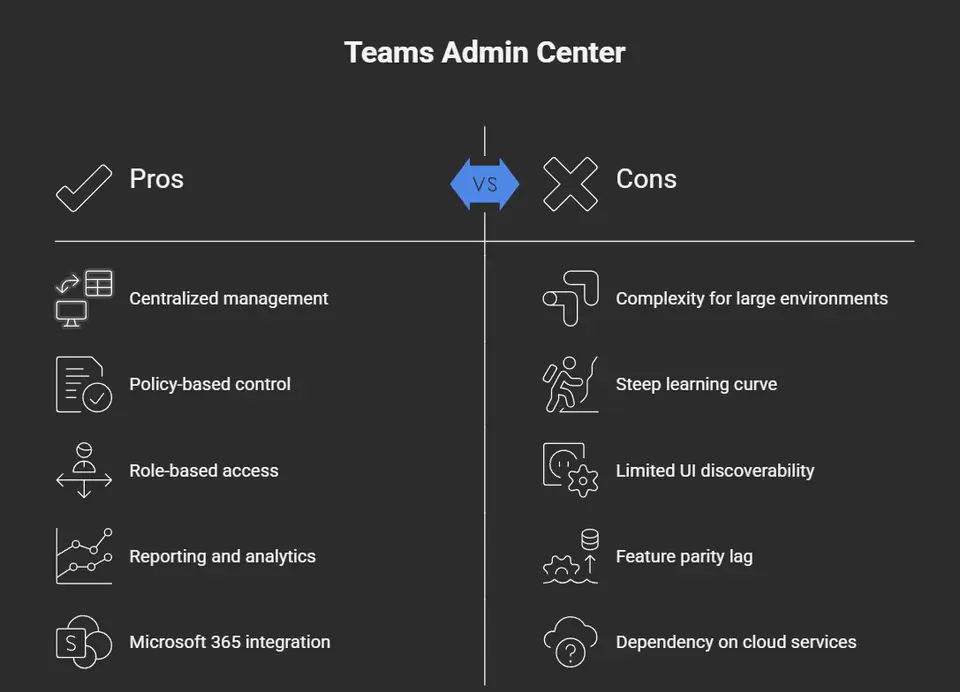
Плюсы центра администрирования Teams
- Централизованное управление: единая консоль для управления настройками Teams, политиками и пользователями во всей организации.
- Управление на основе политик: детальное назначение политик для собраний, обмена сообщениями, приложений и устройств обеспечивает единообразное регулирование.
- Ролевой контроль доступа: административные роли и делегирование администрирования снижают риски для безопасности и безопасно распределяют задачи.
- Отчёты и аналитика: встроенные отчёты об использовании, аналитика качества звонков и журналы активности помогают отслеживать внедрение и устранять неполадки.
- Интеграция с Microsoft 365: бесшовная интеграция с Azure AD, Exchange, SharePoint и Intune для единого администрирования.
- Управление устройствами: настройка и управление сертифицированными для Teams устройствами, телефонами и системами для переговорных комнат из портала.
- Управление жизненным циклом приложений: контроль разрешений для приложений, загрузки приложений в обход магазина (sideloading) и политик приложений для защиты и курирования экосистемы приложений Teams.
- Регулярные обновления и документация: Microsoft регулярно добавляет новые возможности и публикует рекомендации для администраторов.
Минусы центра администрирования Teams
- Сложность в крупных средах: управление большим количеством политик, групп и гибридных сценариев может быть сложным и трудоёмким.
- Высокий порог входа: администраторам может понадобиться обучение, чтобы разобраться во взаимодействии политик, ролей и расширенных функций.
- Ограниченная обнаруживаемость интерфейса: некоторые настройки спрятаны или разнесены по разным порталам (например, Exchange и Azure), что иногда вызывает путаницу.
- Отставание функций: новые возможности Teams могут появиться в клиентских приложениях раньше, чем станут доступны все административные средства управления.
- Зависимость от облачных сервисов: функциональность центра администрирования зависит от доступности служб Microsoft 365 и конфигурации клиента.
- Пробелы в аудите и хранении: хотя ситуация улучшается, некоторым организациям для аудита и управления хранением требуются дополнительные инструменты или настройка.
- Ограничения кастомизации: глубоко специализированные или отраслевые рабочие процессы иногда требуют дополнительных инструментов или автоматизации на PowerShell.
Управление командами: создание, обновление и базовое администрирование
Управление командами организации — это гораздо больше, чем нажатие «добавить» или «удалить». Это баланс между продуктивностью и порядком, а также безопасностью. Центр администрирования Teams — ваш главный инструмент для организации совместной работы так, чтобы она подходила всем: от сотрудников первой линии до топ-менеджеров. Здесь вы контролируете, как создаются команды, как они поддерживаются, архивируются или возвращаются к работе, когда меняются бизнес-потребности.
Для этого нужны не только технические шаги, но и продуманное управление: контроль того, кто может создавать команды, стандартизация правил именования и подключение команд к нужным ресурсам SharePoint. При большом количестве движущихся частей понятная структура помогает избежать пресловутого «разрастания Teams», когда заброшенные или дублирующие рабочие пространства порождают путаницу и утечки данных. Если вам интересно, как с самого начала правильно структурировать команды, есть много материалов о том, как превратить хаос в уверенную совместную работу с помощью строгого управления и ролей.
По мере того как вы углубляетесь в тему, становится понятно, что управление жизненным циклом — архивация, восстановление и продление работы команд — поддерживает порядок в среде и защищает данные, адаптируясь к реальным проектам и нормативным требованиям. Не забывайте и о важности точных профилей команд и метаданных информации: это основа соответствия требованиям и бесперебойной повседневной работы. Хотите добавить автоматизацию и единый источник достоверной информации? Сочетание Teams с такими инструментами, как SharePoint и Power Automate, делает совместную работу последовательной и прозрачной. (Вот как структурированное управление проектами работает на практике.) Всё это сводится к одной простой цели: нужные люди в нужных местах с нужными разрешениями, чтобы совместная работа шла без путаницы.
Как добавлять и редактировать команды в центре администрирования
- Чтобы добавить новую команду: в Teams Admin Center нажмите «Teams» на левой панели, затем «Manage teams». Нажмите «Add», введите понятное и масштабируемое название команды (избегайте общих названий), выберите уровень конфиденциальности (публичная или закрытая) и назначьте минимум одного владельца. Придерживайтесь соглашений об именовании, которые отражают отдел, функцию или проект.
- Чтобы отредактировать существующую команду: выберите команду в списке. Вы можете изменить название, описание или настройки, а также управлять владельцами и участниками прямо на этом экране. Используйте описательные профили и структурированную информацию для соответствия требованиям и удобного поиска.
- Рекомендации: ограничьте круг пользователей, которые могут создавать команды, настроив роли. Регулярно проверяйте и обновляйте информацию о командах, чтобы она соответствовала бизнес-политикам. Это предотвращает дублирование, «бесхозные» команды и догадки у конечных пользователей. Больше советов — в статье о том, как управление превращает хаотичные рабочие пространства Teams в уверенную совместную работу.
Операции жизненного цикла: архивация, восстановление и продление команд
- Архивация команды: в центре администрирования выберите команду, нажмите «Archive» и подтвердите действие. Рабочее пространство станет доступным только для чтения, что исключит случайные изменения во время реорганизаций или после завершения проекта. Используйте архивацию, чтобы заморозить команду, не удаляя её историю и файлы.
- Восстановление удалённой команды: откройте раздел «Deleted teams», найдите нужную команду и выберите «Restore». Будут восстановлены все файлы, каналы и настройки — это идеальный вариант при случайном удалении или для обеспечения непрерывности бизнеса.
- Продление истекающей команды: для команд, срок которых близок к завершению, администраторы получают оповещения. Нажмите «Renew», чтобы продлить срок действия и сохранить возможность совместной работы. Регулярно используйте этот механизм в организациях с жёсткими требованиями к хранению или с циклами активных и неактивных проектов. Для автоматизированного управления жизненным циклом с помощью Power Platform и Graph API обратитесь к этому руководству по укрощению разрастания Teams.
Профили команд и управление информацией
Профили команд в Teams Admin Center содержат ключевые метаданные: название команды, описание, назначение, владельца и список участников. Эта информация помогает администраторам и пользователям понять, для чего нужна каждая команда и кто в ней участвует.
Документирование цели команды и поддержание актуальных данных — это не просто вопрос порядка: это критически важно для соответствия нормативным требованиям и аудита. Грамотное управление профилями помогает отслеживать владение командами, связывать их с бизнес-процессами и избегать неоднозначных или дублирующих пространств. Это опора, которая поддерживает организованность и прозрачность повседневной работы.
Управление приложениями и средства контроля безопасности в Teams Admin Center
Teams Admin Center делает гораздо больше, чем просто управляет людьми и разрешениями: это также главный «привратник», который определяет, какие приложения и интеграции попадают в вашу среду. В современных рабочих местах сторонние и пользовательские приложения встречаются повсеместно, и каждое из них приносит свои преимущества для продуктивности, но и риски, если им не управлять должным образом.
Администраторы могут централизованно управлять установкой приложений, управлять каталогом приложений всей организации, задавать ограничения и даже автоматизировать развёртывание. Вы сможете отслеживать, какие приложения используют сотрудники, что поможет находить полезные инструменты для повышения продуктивности и выявлять всё, что может создать проблемы с безопасностью или соответствием требованиям. Грамотное управление здесь позволяет предотвратить рискованные разрешения, утечки данных и подключаемые модули, которые не соответствуют политике организации.
Но это ещё не всё. Администраторы могут детально настраивать разрешения, блокировать рискованные или не соответствующие требованиям приложения, управлять общими настройками организации и получать от разработчиков сведения для более глубокой проверки. Думаете о собственных инструментах для повышения продуктивности? Вы даже можете расширить собрания и каналы Teams своими приложениями, ботами и расширениями сообщений, как показано в этом подробном разборе пользовательских приложений и ботов или в материале о том, как добавить расширенные функции во время собрания. Всё это важно для того, чтобы ваш цифровой дом оставался защищённым, безопасным и эффективно работал для каждого подразделения и каждого рабочего процесса.
Установка приложений и управление каталогом приложений
- Установка приложений: В центре администрирования Teams перейдите в раздел «Приложения Teams» и выберите «Управление приложениями». Найдите одобренные сторонние или внутренние приложения, просмотрите их сведения и нажмите «Разрешить» или «Установить», чтобы сделать приложение доступным для всей организации. Это централизует развёртывание: одно действие распространяет приложение на всех пользователей, которым оно нужно.
- Экспорт каталога приложений: Администраторы могут экспортировать полный список приложений для документирования, аудита или оценки уровня безопасности. Это помогает выявить малоиспользуемые, дублирующие или потенциально рискованные приложения во всей организации.
- Рекомендации по управлению приложениями: Регулярно отслеживайте динамику использования приложений и при необходимости выводите их из эксплуатации или обновляйте. Хотите повысить продуктивность и сократить переключение между задачами? Изучите мощные, но редко используемые возможности, например расширения сообщений, о которых рассказано в этом руководстве по расширениям сообщений Teams.
Настройка разрешений приложений и общих параметров приложений организации
- Разрешение или блокировка приложений: Настраивайте детальные политики разрешения и блокировки как для приложений Microsoft, так и для сторонних приложений. Это сохраняет контроль в руках ИT-службы и блокирует приложения с низким уровнем соответствия требованиям, рискованными разрешениями или без реальной деловой ценности.
- Настройка общих параметров приложений организации: Определяйте, какие приложения видны всем пользователям или закреплены для них, задавайте поведение по умолчанию и применяйте на уровне организации меры безопасности. Это гарантирует, что сотрудники видят только безопасные приложения, соответствующие их ролям.
- Безопасность на уровне приложений и сведения о поддержке: Изучайте сведения о приложении, предоставленные разработчиком, включая разрешения, сертификаты соответствия требованиям и контакты поддержки, чтобы выявить тревожные признаки. Внимательный контроль этих параметров помогает снизить риски, что подтверждается в рекомендациях по безопасной расширяемости собраний Teams.
Администрирование собраний, конференций и голосовых вызовов
Управление виртуальными собраниями и голосовыми вызовами сегодня критически важно для большинства компаний, и центр администрирования Teams предоставляет для этого необходимые инструменты. Вы контролируете, как планируются собрания, кто может присоединиться или выступать и что записывается, а также можете применять политики соответствия, которые отвечают требованиям вашей отрасли. Центр объединяет всё необходимое, чтобы ваша онлайн-совместная работа оставалась безопасной, эффективной и профессиональной.
Это не ограничивается стандартными собраниями. Вы можете тонко настраивать политики для крупных вебинаров, расширенных конференций и телефонии, не переключаясь между разными панелями. Интеграция голосовых вызовов позволяет Teams полностью заменить устаревшие АТС (PBX) или работать как единый центр унифицированных коммуникаций. Если ваша компания проводит гибридные собрания, вы также можете обеспечивать безопасность, отслеживать качество звонков и подключать сторонние решения, при этом гарантируя бесперебойное участие как из дома, так и из офиса.
В этой сфере также быстро развиваются инновации. Если вы когда-либо задумывались о том, как расширять собрания боковыми панелями, пользовательскими приложениями или расширенными событиями жизненного цикла, практические рекомендации есть в этом практическом обзоре автоматизации собраний и лучших практик безопасности. Независимо от того, развертываете ли вы Teams с нуля или совершенствуете работающие среды, централизованные инструменты центра администрирования помогают поддерживать всю систему связи в рабочем состоянии, безопасной и надёжной, с учётом каждого голоса, видео и демонстрации экрана.
Администрирование собраний и возможностей конференций
- Политики собраний: Настройте, кто может назначать собрания, управляйте доступом и определяйте права на презентацию.
- Средства контроля соответствия требованиям: Обеспечьте соблюдение требований к хранению, электронному обнаружению и юридическому удержанию для содержимого собраний, включая записи и расшифровки.
- Расширенные настройки: Включите такие возможности, как управление лобби, отключение звука участников и политики записи, для дополнительной безопасности и профессионального уровня проведения собраний.
- Советы по повышению продуктивности: Используйте встроенные повестки, заметки и приложения во время собраний, чтобы обсуждения оставались сфокусированными и совместными.
Настройка и управление голосовыми вызовами
- Интеграция тарифных планов вызовов: Подключите Teams к Microsoft Calling Plans или прямой маршрутизации, чтобы объединить средства связи.
- Замена АТС: Переведите устаревшие телефонные системы, объединив звонки, голосовую почту и каталоги внутри Teams.
- Политики уровня организации: Настройте маршрутизацию вызовов, параметры голосовой почты и идентификатор вызывающего абонента в соответствии с потребностями бизнеса и требованиями соответствия.
- Контроль качества: Отслеживайте аналитику вызовов и устраняйте проблемы с плохим соединением прямо с панели администратора.
Управление устройствами Teams и системами для конференц-залов
- Управление устройствами: В центре администрирования отображаются все сертифицированные для Teams устройства — телефоны, интерактивные панели, консоли для переговорных, — подключенные к вашей сети. Вы можете назначать конфигурации, отслеживать состояние устройств и удаленно устанавливать обновления прошивки, обеспечивая безопасность оборудования и его удобство для распределенных команд.
- Системы для конференц-залов: Управляйте оборудованием и настройками Teams Rooms для поддержки всего — от небольших пространств для быстрых встреч до больших конференц-залов. Такие параметры, как автоматическое присоединение, собрания по умолчанию и совместный доступ к содержимому, применяются централизованно, обеспечивая единообразный опыт для очных и гибридных участников.
- Соответствие требованиям и безопасность: Применяйте настройки соответствия для устройств, требуйте установки актуальных обновлений безопасности и контролируйте доступ устройств. Это снижает риски, связанные с устаревшим ПО, неуправляемыми подключениями или утерянным оборудованием. Если в будущем вы планируете гибридную работу, ознакомьтесь с тем, как инструменты координации рабочих мест, например Microsoft Places (подробнее здесь), помогают объединить всё это с Teams.
Администрирование Teams для отраслевых сценариев
- Образование: Поддерживает классные команды, соответствие требованиям FERPA и специальные роли модераторов для преподавателей и студентов.
- Государственный сектор (GCC/GCC High): Обеспечивает соответствие требованиям FedRAMP, ITAR и другим требованиям государственного сектора США, а также расширенные возможности аудита.
- 21Vianet (Китай): Развертывание отдельного клиента с учетом требований регулирования Китая, обеспечивающее хранение данных в пределах страны и разделение конфиденциальности.
- Изолированные облака для оборонного сектора (air-gapped): Поддерживает защищенные развертывания, где обмен данными с внешними сетями ограничен, и предоставляет средства контроля для пользователей на передовой и в разных организациях.
Расширенная аналитика и отчетность в центре администрирования Teams
- Аналитика использования: Администраторы получают встроенные панели отчетности, показывающие активных пользователей, использование команд, участие гостей и внедрение функций, что помогает выявлять активно используемые и недостаточно востребованные пространства для совместной работы.
- Показатели внедрения: Визуализируйте динамику роста, уровень вовлеченности и создание новых команд, чтобы планировать обучение или уточнять правила управления для разных бизнес-подразделений.
- Мониторинг производительности: Отслеживайте качество звонков, состояние собраний и время безотказной работы системы. Используйте оповещения в реальном времени для диагностики проблем или прогнозирования потребности в мощностях.
- Пользовательские отчеты: Экспортируйте необработанные данные для более глубокого анализа в Power BI или других аналитических приложениях. Подробнее об автоматизированном отслеживании жизненного цикла и интеграции с Power BI читайте в этом пошаговом руководстве по управлению.
Управление безопасностью и соответствием требованиям через центр администрирования Teams
Защита данных и соблюдение нормативных требований — это не просто «желательно», а необходимый минимум, особенно когда конфиденциальная деловая и личная информация ежедневно передается туда и обратно. Центр администрирования Teams избавляет от догадок при обеспечении безопасности и соответствия требованиям в динамичной рабочей среде. Здесь можно настроить предотвращение утечки данных (DLP), чтобы блокировать попадание конфиденциальной информации в неподходящий чат, внедрить информационные барьеры, чтобы при необходимости разделять команды и подразделения, и отслеживать соответствие требованиям во всех рабочих пространствах.
Функции аудита и отчетности дают вам цифровой след действий: кто получал доступ к данным или что менял. Это критично для юридических удержаний, расследований и ответов на аудиты. Эти средства контроля разработаны для совместной работы с более широкой системой соответствия требованиям Microsoft, что позволяет выполнять всё — от GDPR до отраслевых требований — прямо там, где работают ваши команды. Чтобы правильно настроить безопасность, представьте её как многоуровневый путь: MFA, контроль доступа, информационные барьеры и регулярные проверки аудита играют каждый свою роль. Более глубокое погружение в усиление безопасности с помощью Purview DLP, аудита и контроля доступа — в этом руководстве по пятиуровневой безопасности Teams.
Главное: при наличии средств управления в центре администрирования вы сокращаете утечки данных, нежелательный обмен и пропуски в соблюдении нормативных требований до того, как они возникнут. Эти меры нужны не только для ограничения доступа — они закладывают основу доверия и открытости внутри компании, а также спокойствия в отношениях с аудиторами и регуляторами.
Включение предотвращения утечек данных и информационных барьеров
- Настройте политики DLP: В центре администрирования Teams перейдите в раздел «Предотвращение потери данных» и задайте политики, которые будут отслеживать и ограничивать передачу конфиденциальных данных (например, номеров банковских карт или персональных данных) в чатах и сообщениях каналов. Выбирайте шаблоны или создавайте собственные правила под ваши требования соответствия.
- Настройте информационные барьеры: Используйте информационные барьеры, чтобы запретить взаимодействие между определёнными группами пользователей, которые должны оставаться разделёнными, — это удобно для юридических, кадровых подразделений или подразделений, работающих с регулируемыми данными. Включите их в разделе соответствия требованиям, определите сегменты и назначьте им пользователей.
- Регулярно проверяйте и корректируйте: Отслеживайте оповещения и отчеты о срабатывании политик и меняйте правила в ответ на возникающие риски. Полную стратегию усиления безопасности описывает подкаст по этой ссылке: в нём практические приёмы защиты ваших команд, проверенные на реальных примерах.
Инструменты аудита и отчетности по безопасности
- Включите журнал аудита: Активируйте «Поиск журнала аудита» в центре администрирования, чтобы фиксировать действия, связанные с командами, сообщениями, изменениями участников и правками настроек.
- Изучайте журналы аудита: Выполняйте поиск и фильтрацию журналов, чтобы отслеживать действия пользователей или расследовать инциденты, обеспечивая прозрачность изменений и доступа к содержимому.
- Отчеты по безопасности: Формируйте встроенные отчеты для проверки статуса соответствия требованиям, нарушений политик и рисков раскрытия данных — отлично подходит для подготовки к аудитам и заседаниям совета директоров.
- Рекомендации по конфиденциальности: Рекомендации по ИИ, согласию пользователей и средствам контроля конфиденциальности в Microsoft 365 смотрите в подробной схеме по этому разбору конфиденциальности данных Copilot.
Автоматизация задач центра администрирования Teams с помощью PowerShell и интеграций API
Для организаций, которые управляют сотнями, а то и тысячами команд и пользователей, путь к эффективному управлению лежит через автоматизацию. Центр администрирования Teams открывает серьёзные возможности за счёт связки сценариев PowerShell и собственных инструментов с Microsoft Graph API: администраторы могут избавиться от рутинной работы и сосредоточиться на стратегических задачах более высокого уровня. Автоматизация означает более быстрое предоставление доступа, более чистое управление жизненным циклом и надёжное соблюдение политик во всей организации.
С PowerShell вы не ограничены пакетным импортом пользователей: можно применять новые назначения политик, автоматически архивировать команды или очищать неактивные рабочие пространства одной командой. Нужно пойти дальше? Интеграции API позволяют подключить Teams к вашим кадровым системам, платформам заявок или инструментам отчетности, превращая сложные процессы в простые и повторяемые рутины.
Это не просто вопрос удобства. Автоматизация снижает количество человеческих ошибок, сокращает операционные расходы и, в крупных компаниях, позволяет физически успевать за масштабом и требованиями соответствия. Подробный разбор того, как Power Platform, Graph API и Power BI вместе управляют Teams в масштабе, вы найдёте в этом руководстве по управлению разрастанием и автоматизации жизненного цикла. Главное: если вы хотите последовательного, безопасного и готового к будущему управления Teams, автоматизация — это не просто приятное дополнение, а главный секрет успеха.
Автоматизация политик и массовых операций с помощью PowerShell
- Подготовка пользователей: используйте скрипты PowerShell для Teams, чтобы массово добавлять пользователей в команды, назначать лицензии и настраивать роли. Автоматизируйте обновление групп при приёме на работу и увольнении, чтобы обеспечить единообразие и скорость.
- Назначение политик: применяйте политики обмена сообщениями, собраний или разрешения на приложения сразу для всех пользователей или команд одним действием. Скриптовые политики исключают ручные ошибки и проще поддаются аудиту.
- Управление жизненным циклом: автоматизируйте выявление неактивных команд, напоминайте владельцам о необходимости проверить или архивировать устаревшие команды и поддерживайте порядок в рабочем пространстве. Нужны подробности об автоматизации жизненного цикла? Ознакомьтесь с этим полным руководством по управлению, в котором подробно описаны скрипты и реальные результаты.
Расширение центра администрирования Teams с помощью пользовательских интеграций API
- Интеграция со сторонними системами: подключайте Teams к платформам HR, систем заявок или управления ресурсами через Microsoft Graph API, объединяя бизнес-процессы.
- Автоматизация сложных административных задач: создавайте пользовательских ботов или потоки, которые автоматизируют подключение новых сотрудников, формирование отчётов или проверки соответствия требованиям по внешним триггерам.
- Создание собственных решений: используйте конечные точки API для создания административных панелей, инструментов отчётности или расширенных средств управления жизненным циклом, чтобы Teams по-настоящему соответствовал потребностям вашей компании.
- Преимущество в управлении: собственные инструменты дают точный контроль. Автоматизируйте соблюдение требований к метаданным, уведомления владельцев или пользовательские оповещения о безопасности для глубокого и оперативного управления.
Часто задаваемые вопросы: центр администрирования Microsoft Teams
политики обмена сообщениями и параметры команд в центре администрирования Teams
Что такое центр администрирования Teams и какое отношение он имеет к политикам обмена сообщениями?
Центр администрирования Teams — это веб-центр администрирования, который администраторы используют для управления политиками и параметрами Microsoft Teams. Он позволяет создавать, назначать и применять политики обмена сообщениями, контролируя чаты, сообщения в каналах, Giphy, мемы и другие возможности обмена сообщениями для пользователей или групп в вашей организации.
Как открыть центр администрирования Microsoft Teams для управления политиками обмена сообщениями?
Чтобы открыть центр администрирования Microsoft Teams, войдите в центр администрирования Microsoft 365 или перейдите напрямую по адресу центра администрирования Teams под учётной записью администратора. Оттуда перейдите в раздел «Политики обмена сообщениями», чтобы создавать, редактировать и назначать политики пользователям, командам или группам Microsoft 365.
управление приложениями и магазином приложений для Teams в Microsoft Teams
Как управлять приложениями и контролировать магазин приложений Teams в центре администрирования?
Используйте центр администрирования Teams для управления приложениями Teams, настройки политик разрешений для приложений и контроля того, какие приложения доступны пользователям. Вы можете блокировать или разрешать отдельные приложения, создавать пользовательские политики настройки приложений и определять, могут ли пользователи загружать собственные приложения или получать доступ к общедоступному магазину приложений Teams.
Можно ли устанавливать или заранее настраивать приложения для пользователей или нескольких команд?
Да. Создайте и назначьте политики настройки приложений в центре администрирования, чтобы автоматически устанавливать и закреплять приложения для пользователей или групп. Это позволяет администраторам обеспечить единообразный опыт работы в нескольких командах и гарантирует, что нужные приложения доступны пользователям вашей организации.
гостевой доступ и внешний доступ для администраторов
В чём разница между гостевым доступом и внешним доступом?
Гостевой доступ позволяет добавлять гостевых пользователей с полным членством в команде, предоставляя им доступ к командам и каналам, файлам и приложениям с учётом политик. Внешний доступ (федерация) позволяет пользователям находить, вызывать, писать в чате и планировать собрания с пользователями из другого домена, не добавляя их как гостевых пользователей. Оба варианта управляются из центра администрирования в разделах «Внешний доступ» и «Параметры гостевого доступа».
Как управлять гостевыми пользователями и параметрами гостевого доступа?
В центре администрирования Teams или в центре администрирования Microsoft 365 настройте политики гостевого доступа, задайте политики разрешений, управляйте тем, что могут делать гости (чат, создание каналов, удаление сообщений), и определите, кто может приглашать гостей. Совместно используйте центр соответствия требованиям и метки конфиденциальности, чтобы ограничить утечку данных для гостевых пользователей.
управление командами и назначение политик для команд и каналов
Как создавать и управлять шаблонами команд и задачами управления командами?
Центр администрирования Teams позволяет администраторам создавать и управлять шаблонами команд, чтобы стандартизировать структуру, приложения и параметры новых команд. Используйте шаблоны, чтобы ускорить создание команд, назначать владельцев, настраивать каналы и применять политики, чтобы создание нескольких команд соответствовало правилам управления и соответствия требованиям.
Какие инструменты доступны для управления владельцами команд, участниками и несколькими командами?
Администраторы могут просматривать и управлять командами, назначать владельцев, добавлять или удалять участников и выполнять массовые действия с помощью центра администрирования Teams или PowerShell. Средства управления также включают политики для контроля параметров членства, автоматическое создание команд через группы Microsoft 365 и меры по исправлению для команд без владельца.
роли администратора и роли администратора Teams для контроля доступа
Какие роли администратора необходимы для доступа к центру администрирования и управления параметрами Teams?
Доступ к центру администрирования Teams имеют несколько ролей администратора, включая администратора службы Teams, глобального администратора и другие делегированные роли. Назначая администраторов для управления политиками и параметрами, придерживайтесь принципа наименьших привилегий: используйте ролевой доступ, чтобы ограничить круг лиц, которые могут менять критические параметры, такие как политики собраний или гостевой доступ.
Можно ли предоставить ограниченные роли администратора Teams для управления отдельными политиками и приложениями?
Да. Используйте встроенные роли администратора или создайте пользовательские роли в центре администрирования Microsoft 365, чтобы разрешить определённым людям управлять приложениями, политиками, просматривать отчёты об использовании или контролировать отдельные части среды Teams без полных прав глобального администратора.
политики собраний и параметры собраний в среде Microsoft 365
Как работают политики собраний и что можно контролировать?
Политики собраний позволяют администраторам управлять параметрами собраний, например тем, кто может пропускать лобби, правами докладчика, разрешениями на запись и параметрами облачной записи. Настраивайте политики собраний в центре администрирования Teams и назначайте их пользователям или группам, чтобы адаптировать поведение собраний во всей среде Microsoft 365.
Как обеспечить многофакторную аутентификацию для собраний и доступа к Teams?
Многофакторная аутентификация (MFA) обеспечивается через политики условного доступа Azure AD в среде Microsoft 365. Используйте центр безопасности и Azure AD, чтобы требовать MFA для входа в Teams и контролировать доступ к конфиденциальной информации. Центр администрирования Teams работает с этими инструментами, но настройка MFA выполняется в Azure AD.
политики и параметры, соответствие требованиям и конфиденциальная информация
Как использовать политики и параметры для защиты конфиденциальной информации в Teams?
Сочетайте политики Teams с инструментами соответствия требованиям Microsoft Purview, метками конфиденциальности и правилами предотвращения утечки данных (DLP), чтобы обнаруживать и защищать конфиденциальную информацию. Настройте политики, которые ограничивают внешний общий доступ, контролируют гостевой доступ и применяют правила DLP к чатам и сообщениям каналов для предотвращения утечек данных.
Где просматривать и управлять журналами аудита и данными соответствия требованиям для Teams?
Используйте центр соответствия требованиям Microsoft Purview и разделы отчётов центра администрирования Teams, чтобы просматривать журналы аудита, коммуникационное соответствие и eDiscovery. Эти инструменты позволяют администраторам проводить расследования, выполнять меры по исправлению и обеспечивать соответствие коммуникаций Teams требованиям.
Центр администрирования Microsoft Teams: первичные проверки управления
| Область | Решение, которое нужно задокументировать | Почему это важно |
|---|---|---|
| Роли администратора | Кто может изменять конфигурацию Teams и кто утверждает крупные изменения. | Ограничивает ненужный привилегированный доступ и обеспечивает подотчётность. |
| Собрания и обмен сообщениями | Базовый набор настроек для всей организации и исключения для утверждённых групп пользователей. | Сохраняет единообразие работы без блокировки легитимных сценариев. |
| Внешний доступ | Какие маршруты для партнёров, гостей и федерации разрешены. | Защищает границы совместной работы и ожидания пользователей. |
| Мониторинг | Какие отчёты, оповещения и периодичность проверок используются. | Помогает команде своевременно выявлять проблемы внедрения, качества и политик. |
Используйте актуальную документацию Microsoft Teams на Microsoft Learn как источник истины для отдельных параметров и поведения политик.
Часто задаваемые вопросы
Как открыть центр администрирования Microsoft Teams?
Войдите под учетной записью, которая имеет подходящую роль администратора Microsoft 365 или Teams, и откройте центр администрирования Teams из интерфейса администрирования Microsoft 365 или напрямую через официальный портал администрирования Microsoft.
Нужна ли отдельная политика для каждой настройки?
Нет. Начните с четкой базовой конфигурации для всей организации. Добавляйте политики с ограниченной областью действия только тогда, когда есть задокументированная причина: бизнес-, безопасность или нормативное требование.
🎧 Вам также стоит послушать
- Управление в центре администрирования Teams
Этот выпуск дополняет руководство по центру администрирования Microsoft Teams практическими решениями в области управления: распределением ответственности и построением политик.
- Операционная модель управления Microsoft 365
Узнайте, как распределять права принятия решений и ответственность за администрирование Teams во всем клиенте.
- Телефония Teams – простыми словами
Разберите основы телефонии, которые нужны администраторам, когда Teams становится платформой для деловых коммуникаций.