 JA
 English
 Deutsch
 Español
 Français
 Italiano
 Português
 Nederlands
 Polski
 Bahasa Indonesia
 Русский
 Українська
 العربية
 עברית
 한국어
Microsoft Teams 管理センター: 最新の IT ガバナンスのための必須ガイド
By Mirko Peters · · Updated
Teams 管理センターを使いこなしましょう!本ガイドでは、Microsoft 365 における最新の IT ガバナンスを取り上げます。管理センターを活用して、Teams を効果的に管理しましょう。
Automatically translated with AI from the original post. Read the English original
Microsoft Teams 管理センターは、Teams の設定、ユーザー、ポリシー、会議、通話、デバイス、レポートを管理するための中核となる場所です。まずは適切な管理者ロールを割り当て、組織全体の設定を確認しましょう。ポリシーは、文書化された業務上の必要性を解決する場合にのみ使用します。変更は、全社展開の前にパイロットグループでテストしてください。
安全で生産性の高い職場を運用するうえで、Microsoft Teams 管理センターは特等席にふさわしい存在です。チーム管理、セキュリティ、アプリの制御、分析、ライフサイクル運用など、必要なツールをすべて一か所にまとめます。コラボレーションスペースを整理する場合も、機密性の高い環境でコンプライアンスを徹底する場合も、一元化された管理によって、Microsoft Teams と SharePoint の展開を整理された状態で、かつ回復力のある状態に保てます。
本ガイドは、Teams 管理センターが IT ガバナンスをどのように変えられるかを理解するための、いわばワンストップのリソースです。チームの作成と維持、アプリのロックダウン、接続デバイスの管理から、大規模管理のための高度な分析や自動化まで、幅広く解説します。セキュリティ、構成、業界固有のニーズのいずれに重点を置く場合でも、ベストプラクティスに基づく実践的な方法を紹介します。効率的なガバナンスは、ルールだけの問題ではありません。信頼性、可視性、そしてチームワークを実際に機能させることが重要です。
Microsoft Teams 管理センターに関する 5 つの意外な事実ユーザーごと・デバイスごとの詳細な通話診断(実際のテレメトリの深さに基づく)
Teams 管理センターでは、ユーザーごと、デバイスごと、メディアストリーム(音声、ビデオ、画面共有)ごとに詳細な通話分析を確認できます。管理者は、ジッター、パケット損失、遅延、ラウンドトリップ時間、コーデック情報などの詳細なネットワークパフォーマンス指標を確認できます。Microsoft が収集したテレメトリデータを使用して、通話品質の低下を正確にトラブルシューティングできます。デバイスのファームウェア管理とリモート操作
管理者は、Teams 電話、Teams Rooms システム、パネル、ディスプレイなど、Microsoft Teams 認定デバイスをリモートで管理できます。ファームウェアの更新、リモート再起動、構成変更、ログ収集が可能で、現地での作業によるトラブルシューティングを大幅に減らせます(デバイスのサポート状況はメーカーによって異なります)。ポリシーパッケージと対象を絞った展開
管理センターでは、ポリシーパッケージ(教育用や現場従業員向けのテンプレートなど)をサポートしているほか、ユーザーや Azure AD グループ単位できめ細かくポリシーを割り当てられます。これにより、ユーザーごとに手動で構成を変更することなく、段階的、部門単位、拠点単位での展開が可能になります。インストールだけにとどまらない高度なアプリガバナンス
管理者は、アプリのアクセス許可、組織全体のアプリ設定、アプリセットアップポリシー(Teams へのアプリのピン留めを含む)を制御できるほか、カスタムアプリやサードパーティ製アプリを管理できます。アプリは全体またはポリシー単位で許可またはブロックでき、組織全体の Teams アプリの動作を一元的に管理できます。正常性の分析と自動化に対応したデータ
統合されたサービス正常性ダッシュボード、利用状況レポート、監査ログにより、Teams のワークロードを運用面から可視化できます。データはエクスポートできるほか、Microsoft Graph API や PowerShell を通じてアクセスできます。これにより、自動化、レポート作成、より広範な IT 監視や SIEM ツールとの連携が可能になります。
Teams 管理センターの中核機能を活用する
Microsoft Teams の管理の中核にあるのが、Teams 管理センターです。これは、重要な運用の詳細をすべて効率化するために構築された Web ベースのダッシュボードです。設計はシンプルながら強力で、チーム、ユーザー、ポリシー、アプリ、通話品質に、すべて一か所からリアルタイムでアクセスできます。ナビゲーションウィンドウでは、チームの作成からアプリの制御まであらゆる項目がワンクリックで表示されるため、設定を探して複数のメニューを行き来する必要がありません。
本ツールの強みは、より広範な Microsoft 365 サービスとのシームレスな統合にあります。たとえば、Microsoft 365 管理センターで割り当てたロール(Teams 管理者、グローバル管理者、カスタマイズされた責任範囲など)は、Teams 管理センターに直接反映されます。そのため、誰が何を管理できるかを正確に定義できます。必要なツールは必要な人に渡しつつ、ツールボックスすべてを渡す必要はありません。
Teams の機能拡張は、標準で用意されている機能だけに限られません。カスタムアプリを取り入れたり、自動化されたワークフローを構築したり、詳細な分析データを日々の業務に組み込んだりできます。(Teams と SharePoint をまたぐダッシュボードに関心がありますか。Power BI のダッシュボードをそれぞれに埋め込む方法を比較した、この詳しい比較記事もご覧ください。)要するに、一元管理によって可視性と柔軟性が得られ、混乱を招くことなく最新のコラボレーションを統制できるという安心感が得られます。
Microsoft Teams 管理センター:長所と短所
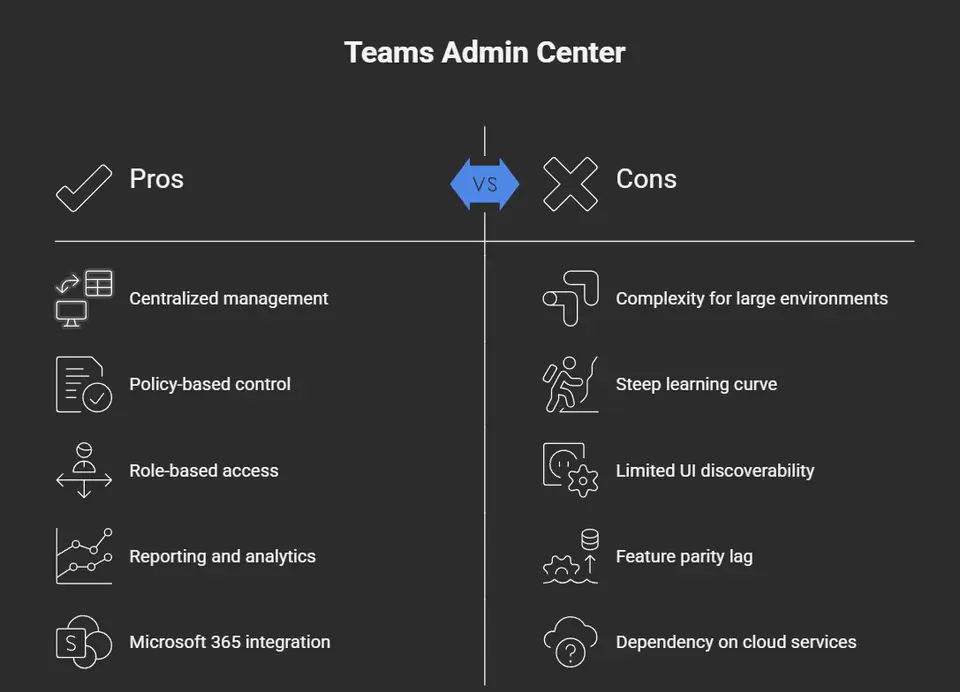
Teams 管理センターの長所
- 一元管理:単一のコンソールから、組織全体の Teams の設定、ポリシー、ユーザーを管理できます。
- ポリシーベースの制御:会議、メッセージ、アプリ、デバイスに対してきめ細かくポリシーを割り当てられるため、一貫したガバナンスを実現できます。
- ロールベースのアクセス制御:管理者ロールとアクセス許可の委任により、セキュリティリスクを抑えながら、作業を安全に分担できます。
- レポートと分析:標準搭載の利用状況レポート、通話品質の分析、アクティビティログにより、利用の定着状況を把握し、問題のトラブルシューティングを行えます。
- Microsoft 365 との統合:Azure AD、Exchange、SharePoint、Intune とシームレスに連携するため、統一された管理が可能です。
- デバイス管理:Teams 認定デバイス、電話機、会議室システムを、ポータルから構成・管理できます。
- アプリのライフサイクル管理:アプリのアクセス許可、サイドロード、アプリポリシーを制御し、Teams アプリのエコシステムを安全に保ち、適切に管理できます。
- 定期的な更新とドキュメント:Microsoft は頻繁に機能を追加し、管理者向けのガイダンスを公開しています。
Teams 管理センターの短所
- 大規模環境での複雑さ:多数のポリシー、グループ、ハイブリッド構成を管理するのは複雑で、時間もかかる場合があります。
- 学習コストの高さ:ポリシー間の相互作用、ロール、高度な機能を理解するために、管理者にトレーニングが必要になることがあります。
- UI の見つけにくさ:一部の設定は埋もれていたり、Exchange や Azure など別のポータルに分散していたりするため、混乱を招くことがあります。
- 機能の同等性の遅れ:新しい Teams 機能がクライアントアプリに先に提供され、管理者向けの制御が十分に揃うまで時間がかかる場合があります。
- クラウドサービスへの依存:管理センターの機能は、Microsoft 365 サービスの可用性とテナントの構成に左右されます。
- 監査と保持の不足:改善は進んでいるものの、監査ログと保持の制御には追加のツールや設定が必要だと感じる組織もあります。
- カスタマイズの制限:複雑または業界固有のワークフローには、補助的なツールや PowerShell による自動化が必要になることがあります。
Teams の管理:作成、更新、基本的な管理
組織の Teams を管理することは、「追加」や「削除」をクリックするだけではありません。生産性を引き出すことと、秩序とセキュリティをしっかり保つことのバランスを取る作業です。Teams 管理センターは、現場スタッフから経営幹部まで、誰にとっても使いやすいコラボレーションの構造を設計するための拠点です。ここでは、Teams の設定方法、維持管理、アーカイブ、そして業務上のニーズが変わったときの復元を管理します。
適切に行うには、技術的な手順だけでなく、慎重なガバナンスが必要です。誰がチームを作成できるかを管理し、命名規則を標準化し、適切な SharePoint のリソースにチームを接続することが含まれます。管理すべき要素が多いため、明確なフレームワークがあれば、使われなくなった重複したワークスペースが混乱や情報漏えいを生む「Teams の乱立」を避けられます。最初から効果的なチーム構成を考えたい場合は、ガバナンスと役割を活用して、混乱を自信を持てるコラボレーションに変える方法について、多くの解説がありますのでご覧ください。
詳しく見ていくと、アーカイブ、復元、更新といったチームのライフサイクル管理が、プロジェクトの実態や規制要件に合わせて環境を整理し、データを安全に保つ役割を果たしていることがわかります。また、正確なチームプロファイルとメタデータも、コンプライアンスと日々の円滑な運用を支える土台として欠かせません。自動化や「信頼できる唯一の情報源」を加えたいとお考えですか?TeamsをSharePointやPower Automateと組み合わせれば、効率的で見通しのよいコラボレーションを実現できます。(構造化されたプロジェクトガバナンスの実践方法はこちらをご覧ください。) これらすべての目的は、適切な人を適切な場所に配置し、適切なアクセス許可を与えることです。そうすれば、混乱なく共同作業を進める環境が整います。
管理センターでチームを追加および編集する方法
- 新しいチームを追加するには: Teams 管理センターで左のパネルの「チーム」をクリックし、「チームの管理」を選択します。「追加」をクリックし、拡張しやすい明確なチーム名を入力します(汎用的な名前は避けてください)。次にプライバシー設定(パブリックまたはプライベート)を選び、少なくとも 1 人のオーナーを割り当てます。部門、機能、プロジェクトを反映した命名規則を守るようにしてください。
- 既存のチームを編集するには: 一覧からチームを選択します。この画面で名前、説明、設定を更新できるほか、オーナーとメンバーも管理できます。コンプライアンスや検索のしやすさのために、内容がわかりやすいプロファイルと構造化された情報を使用してください。
- ベストプラクティス: ロールを調整して、チームを作成できるユーザーを制限します。ビジネスポリシーに沿った状態を保つため、チーム情報を定期的に確認し、更新してください。これにより、重複、オーナーのいないチーム、エンドユーザーの混乱を防げます。その他のヒントについては、ガバナンスによって Teams の混乱したワークスペースをどのように改善できるかをご覧ください。
ライフサイクル操作: チームのアーカイブ、復元、更新
- チームをアーカイブするには: 管理センターでチームを選択し、「アーカイブ」を選んで確定します。これによりワークスペースは読み取り専用になり、組織再編時やプロジェクト終了後に誤って編集されることを防ぎます。履歴やファイルを削除せずにチームを凍結したい場合にアーカイブを使用してください。
- 削除されたチームを復元するには: 「削除されたチーム」セクションに移動し、対象のチームを見つけて「復元」を選択します。これにより、すべてのファイル、チャネル、設定が戻ります。誤削除や事業継続のニーズに適しています。
- 期限切れが近いチームを更新するには: 有効期限が近づいたチームは管理者にアラートを通知します。「更新」をクリックすると有効期間が延長され、コラボレーションを継続できます。厳格な保持要件がある組織や、プロジェクトの稼働と休止のサイクルがある組織では、定期的に活用してください。Power Platform と Graph API を使った自動ライフサイクル管理については、Teams の乱立を抑制する方法を解説したこちらのガイドをご覧ください。
チームプロファイルと情報管理
Teams 管理センターのチームプロファイルには、チーム名、説明、目的、オーナー、メンバー一覧といった重要なメタデータが含まれます。この情報により、管理者とユーザーは各チームの目的と参加者を明確に把握できます。
チームの目的を文書化し、詳細を最新の状態に保つことは、単に整理整頓のためだけではありません。規制へのコンプライアンスや監査要件を満たすうえで極めて重要です。適切なプロファイル管理によって、チームのオーナーシップを追跡し、業務プロセスと関連付け、曖昧で重複したスペースを避けられます。日々のチームワークを整理し、透明性を保つための基盤となります。
Teams 管理センターにおけるアプリ管理とセキュリティ制御
Teams 管理センターは、人とアクセス許可を管理するだけではありません。組織環境に取り込まれるアプリや統合機能を管理する主要な窓口でもあります。現在の職場では、サードパーティ製アプリやカスタムアプリが至る所で使われていますが、それぞれが生産性を高める一方で、適切に管理されなければリスクも伴います。
管理者は、アプリのインストールを一元的に制御し、組織全体のアプリカタログを管理し、制限を設定し、さらにデプロイを自動化することもできます。ユーザーが使用しているアプリを把握できるため、生産性向上につながるアプリを見極めるとともに、セキュリティやコンプライアンス上の問題となりうるものを検出できます。ここで慎重に管理することで、危険なアクセス許可、データ漏えい、組織のポリシーに合わないプラグインを防げます。
しかし、話はこれだけではありません。管理者はアクセス許可をきめ細かく設定し、リスクがあったりコンプライアンスに適合しなかったりするアプリをブロックし、組織全体の設定を管理し、開発者が提供する情報を確認して詳細な審査を行うこともできます。独自の生産性向上ツールを導入したいと考えていますか? Teams の会議やチャネルを、独自のアプリ、ボット、メッセージ拡張機能で拡張することもできます。その方法は、カスタム アプリとボットに関する詳しい解説や、会議内拡張機能を高度に追加する方法で取り上げています。これらはすべて、あらゆる部門や業務プロセスにおいて、組織のデジタル環境を安全かつ確実に、円滑に運用し続けるために欠かせない取り組みです。
アプリのインストールとアプリ カタログの管理
- アプリのインストール: Teams 管理センターで「Teams アプリ」に移動し、「アプリの管理」を選択します。承認済みのサードパーティ製アプリや社内アプリを見つけ、詳細を確認したうえで、組織全体で利用できるように「許可」または「インストール」を選択します。これにより展開を一元化でき、1 回の操作で必要とするすべてのユーザーにアプリを配布できます。
- アプリ カタログのエクスポート: 管理者は、ドキュメント作成、監査、またはセキュリティ状況の確認のために、アプリの一覧全体をエクスポートできます。これにより、組織内で利用率の低いアプリ、重複しているアプリ、リスクの高い可能性のあるアプリを特定しやすくなります。
- アプリ管理のベスト プラクティス: アプリの利用傾向を定期的に監視し、必要に応じてアプリの廃止や更新を徹底します。生産性を高め、作業の切り替えを減らしたいとお考えですか? メッセージ拡張機能などの強力ですが見過ごされがちな機能を活用してみてください。詳しくは、Teams メッセージ拡張機能に関するこちらのガイドで解説しています。
アプリのアクセス許可と組織全体のアプリ設定の構成
- アプリの許可またはブロック: Microsoft アプリとサードパーティ製アプリの両方について、きめ細かい許可/ブロックのポリシーを設定します。これにより、管理の主導権を IT 部門が保てるほか、コンプライアンスへの適合性が低いアプリ、リスクの高いアクセス許可を要求するアプリ、業務上の価値が乏しいアプリをブロックできます。
- 組織全体のアプリ設定: すべてのユーザーに表示またはピン留めするアプリを決定し、既定の動作を定義して、組織レベルのセキュリティを適用します。これにより、ワーカーが自身の役割に合った安全なアプリだけを確認できるようになります。
- アプリ レベルのセキュリティとサポート情報: 開発者が提供するアプリの詳細情報(アクセス許可、コンプライアンス認証、サポート連絡先など)を確認し、懸念材料がないかを見極めます。安全な Teams 会議の拡張性に関するアドバイスでも示されているとおり、これらの設定に継続的に目を配ることがリスク軽減につながります。
会議、会議通話、音声通話の管理
仮想会議や音声通話の管理は、今やほとんどの企業にとって極めて重要な業務です。Teams 管理センターには、それを実現するための操作手段がそろっています。会議のスケジュール設定、参加者や発表者の権限、録画の対象を管理できるほか、業界の規制に合わせたコンプライアンス ポリシーを適用することもできます。このセンターには、オンライン コラボレーションを安全かつ効果的に、そして適切に運用するために必要な機能がまとめられています。
管理できるのは通常の会議だけではありません。大規模なウェビナー、高度な会議機能、電話機能のポリシーも、個別のダッシュボードを使わずに細かく調整できます。音声通話を統合すれば、Teams をレガシ PBX システムの完全な代替として使うことも、統合コミュニケーション ハブとして既存環境に追加することもできます。ハイブリッド会議を運用している場合も、セキュリティの適用、通話品質の監視、サードパーティ製ソリューションの組み込みが可能です。自宅からでもオフィスからでも、参加者がスムーズに会議に加われる環境を整えられます。
この分野は技術革新も急速に進んでいます。会議にサイド パネル、カスタム アプリ、高度なライフサイクル イベントを追加する方法を知りたい場合は、会議の自動化とセキュリティのベスト プラクティスを扱った実践的な解説が参考になります。Teams を新規に導入する場合でも、稼働中の環境を改善する場合でも、管理センターの一元化されたツールを使えば、コミュニケーション基盤全体を円滑かつ安全に運用し続けられます。音声、ビデオ、画面共有のすべてを適切に把握できます。
会議と会議機能の管理
- 会議ポリシー: 会議をスケジュールできるユーザー、アクセスの制御、発表者の権限を定義します。
- コンプライアンス管理: 会議のコンテンツ(録画や文字起こしを含む)に対して、保持、eディスカバリー、訴訟ホールドの要件を適用します。
- 詳細設定: ロビーの制御、参加者のミュート、録画ポリシーなどの機能を有効にして、セキュリティと会議の品位を高めます。
- 生産性向上のヒント: 組み込みのアジェンダ、メモ、会議内アプリなどの機能を活用して、議論の焦点を保ち、共同作業を促進します。
音声通話のセットアップとガバナンス
- 通話プラン連携: Teams を Microsoft Calling Plans または Direct Routing に接続し、コミュニケーションを一元化します。
- PBX の置き換え: 従来の電話システムから移行し、通話、ボイスメール、ディレクトリを Teams 内にまとめます。
- 組織全体のポリシー: ビジネス要件やコンプライアンス要件に合わせて、通話のルーティング、ボイスメールの設定、発信者番号を設定します。
- 品質保証: 通話の分析情報を監視し、管理センターのダッシュボードから接続不良をトラブルシューティングします。
Teams デバイスとルーム システムの管理
- デバイス管理: 管理センターには、ネットワークに接続されている Teams 認定デバイス(電話機、ボード、会議室のコンソールなど)がすべて表示されます。構成を割り当てたり、デバイスの状態を監視したり、ファームウェアの更新をリモートでプッシュしたりできるため、分散したチーム全体でハードウェアの安全性と使いやすさを保てます。
- ルーム システム: Teams Rooms のハードウェアと設定を管理し、小規模なハドルスペースから大規模な会議場まで対応します。自動参加、既定の会議、コンテンツ共有などの設定を一元的に適用するため、会議室の参加者もリモートの参加者も、途切れのない体験が得られます。
- コンプライアンスとセキュリティ: デバイスのコンプライアンス設定を適用し、パッチレベルを強制して、デバイスへのアクセスを監視します。これにより、古いソフトウェア、管理されていない接続、紛失したハードウェアによるリスクを軽減できます。今後ハイブリッドワークを進める予定がある場合は、Microsoft Places などのワークプレース調整ツールが Teams とどのように連携するかをご覧ください(詳細はこちら)。
業界別の Teams 管理
- 教育: クラスチームをサポートし、FERPA への準拠、教師と生徒向けの特別なモデレーター役割を提供します。
- 政府(GCC/GCC High): FedRAMP、ITAR、その他の米国公共部門の要件への準拠を可能にし、高度な監査機能を提供します。
- 21Vianet(中国): 中国の規制要件に対応するカスタムテナント展開を提供し、データの所在地とプライバシーの分離を実現します。
- エアギャップ/防衛クラウド: 外部とのデータ共有が制限された安全な展開をサポートし、最前線の担当者や組織横断のユーザー向けの制御を提供します。
Teams 管理センターにおける高度な分析とレポート
- 利用状況の分析: 管理者は組み込みのレポート ダッシュボードで、アクティブ ユーザー、チームの利用状況、ゲストの参加状況、機能の採用状況を確認できます。活発なコラボレーション スペースと、ほとんど使われていないスペースを見極めるのに役立ちます。
- 採用指標: 成長傾向、エンゲージメント率、新規チームの作成状況を可視化し、事業部門ごとにトレーニングの対象を絞り込んだり、ガバナンスを見直したりできます。
- パフォーマンス監視: 通話品質、会議の状態、システムの稼働時間を追跡します。リアルタイムのアラートを使用して問題を診断したり、必要なキャパシティを予測したりできます。
- カスタム レポート: 未加工のデータをエクスポートし、Power BI やその他の分析アプリでより詳細に分析できます。ライフサイクルの自動追跡と Power BI との統合について詳しくは、こちらの手順ガイドをご覧ください。
Teams 管理センターによるセキュリティとコンプライアンスの管理
機密性の高いビジネス情報や個人情報が日々やり取りされる中、データを保護し、規制基準を満たすことは、「あれば望ましい」ものではなく、最低限の前提条件です。Teams 管理センターを使えば、変化の激しい働き方の中でもセキュリティとコンプライアンスを確実に適用できます。ここでは、機密情報が誤ったチャットに流出しないよう data loss prevention(DLP)を設定したり、必要に応じてチームや部門を分離するために情報バリアを実装したり、すべてのワークスペースのコンプライアンスを監視したりできます。
監査とレポートの機能によって、誰がどのデータにアクセスまたは変更したかを示すデジタルの証跡が残ります。これは法的保留、調査、監査への対応に欠かせません。これらの管理機能は Microsoft のより広範なコンプライアンス フレームワークと連携するように設計されており、チームが共同作業を行う場所で GDPR や業界固有の要件まで満たせるようにします。セキュリティを確実にするには、多層的な取り組みとして捉えることが重要です。MFA、アクセス制御、情報バリア、定期的な監査レビューがそれぞれ役割を果たします。Purview DLP、監査、アクセス制御によるセキュリティ強化の詳細は、この 5 層構造の Teams セキュリティ ガイドをご覧ください。
結局のところ、管理センターの管理機能を使えば、データ漏えい、意図しない共有、コンプライアンス上の見落としを事前に減らせます。これらの対策は単に制限をかけるためだけのものではありません。社内での信頼と情報のオープンさを築く基盤であり、監査人や規制当局に対する安心感にもつながります。
データ損失防止と情報バリアの有効化
- DLP ポリシーを構成する: Teams Admin Center で「データ損失防止」に移動し、チャットやチャネルのメッセージ内で機密データ(クレジット カード番号や個人情報など)の共有を監視および制限するポリシーを設定します。テンプレートを選択するか、コンプライアンス要件に合わせたカスタム ルールを作成してください。
- 情報バリアを設定する: 情報バリアを使用して、分離しておくべき特定のユーザー グループ間のコミュニケーションを防止します。法務、人事、規制対象の部門で特に有効です。コンプライアンス セクションから有効にし、セグメントを定義してユーザーを適切に割り当ててください。
- 定期的に確認して調整する: アラートやレポートでポリシーの検出結果を監視し、変化するリスクに対応するようルールを調整します。セキュリティ強化の全体戦略については、こちらのポッドキャストで、チームを保護するための実践的な手法を紹介しています。
監査ログとセキュリティ レポート ツール
- 監査ログを有効にする: 管理センターで「監査ログの検索」を有効にすると、チーム、メッセージ、メンバーシップの変更、設定の編集に関する操作が記録されます。
- 監査ログにアクセスする: ログを検索およびフィルター処理して、ユーザーのアクティビティを追跡したり、インシデントを調査したりします。これにより、変更内容やコンテンツへのアクセスの透明性を確保できます。
- セキュリティ レポート: 組み込みレポートを生成して、コンプライアンスの状況、ポリシー違反、リスクにさらされている箇所を確認します。監査や取締役会の準備に最適です。
- プライバシーのベスト プラクティス: Microsoft 365 全体での AI、ユーザーの同意、プライバシー管理に関するガイダンスについては、この Copilot のデータ プライバシーに関する解説で詳しいフレームワークをご確認ください。
PowerShell と API 統合による Teams Admin Center のタスクの自動化
数百から数千ものチームとユーザーを管理する組織にとって、スマートなガバナンスへの道は自動化によって開かれます。Teams Admin Center は、PowerShell スクリプトやカスタム ツールを Microsoft Graph API と組み合わせることで、大幅な効率化を実現します。管理者は反復的な作業から解放され、より高度な戦略に集中できます。自動化により、プロビジョニングの高速化、ライフサイクル管理の効率化、そして全体にわたる確実なポリシーの適用が可能になります。
PowerShell を使えば、一括のユーザー インポートに限らず、新しいポリシーの割り当てを適用したり、チームのアーカイブを自動化したり、非アクティブなワークスペースを 1 つのコマンドで整理したりできます。さらに踏み込みたい場合は、API 統合によって Teams を人事システム、チケット管理プラットフォーム、レポート ツールに接続でき、強力なワークフローを簡単に繰り返し実行できる定型作業に変えられます。
これは単なる利便性のための施策ではありません。自動化によりヒューマンエラーを抑え、運用コストを削減できます。大企業では、規模とコンプライアンスの要件に人の手だけで対応し続けることは現実的に難しく、自動化がそれを可能にします。Power Platform、Graph API、Power BI を組み合わせて大規模に Teams を統制する方法を詳しく知りたい場合は、こちらの乱立管理とライフサイクル自動化のガイドをご覧ください。結論として、一貫性があり、安全で、将来にわたって持続可能な Teams 管理を目指すなら、自動化は「あれば良いもの」ではなく、成功の決め手です。
PowerShell によるポリシーと一括操作の自動化
- ユーザーのプロビジョニング: Teams PowerShell スクリプトを使用して、複数のユーザーをチームに一括追加し、ライセンスを割り当て、ロールを設定します。入社時や退社時のグループ更新を自動化すると、一貫性とスピードが向上します。
- ポリシーの割り当て: メッセージング、会議、アプリのアクセス許可を、ユーザーグループやチーム全体に一度に適用します。スクリプトで設定したポリシーは手作業のミスを防ぎ、監査もしやすくなります。
- ライフサイクル管理: 非アクティブなチームを自動的に検出し、オーナーにレビューやアーカイブを促して、ワークスペースを整理された状態に保ちます。ライフサイクル自動化の詳細が必要な場合は、こちらの包括的なガバナンスガイドで、スクリプトの詳細と実際の成果をご確認ください。
カスタム API 連携による Teams 管理センターの拡張
- サードパーティシステムとの連携: Microsoft Graph API を介して、Teams を人事、チケット管理、リソース管理のプラットフォームと接続し、業務プロセスを統合します。
- 複雑な管理タスクの自動化: 外部のトリガーから直接、オンボーディング、レポート作成、コンプライアンスチェックを自動化するカスタムボットやフローを構築します。
- カスタムソリューションの構築: API エンドポイントを使用して、管理ダッシュボード、レポートツール、高度なライフサイクル制御を作成します。これにより、Teams を組織の要件に真に適合させることができます。
- ガバナンス面の優位性: カスタムツールを使えば細かな制御が可能になります。メタデータの適用、オーナーへの通知、カスタムのセキュリティアラートを自動化し、詳細かつ迅速に対応できるガバナンスを実現します。
よくある質問: Microsoft Teams 管理センター
Teams 管理センターのメッセージング ポリシーとチーム設定
Teams 管理センターとは何ですか。メッセージング ポリシーとどのように関係しますか。
Teams 管理センターは、Microsoft Teams のポリシーと設定を管理者が管理するための Web ベースの管理センターです。管理者はメッセージング ポリシーを作成、割り当て、適用して、組織内のユーザーやグループに対して、チャット、チャネルメッセージ、Giphy、ミームなどのメッセージング機能を制御できます。
Teams 管理センターにアクセスして、メッセージング ポリシーを管理するにはどうすればよいですか。
Teams 管理センターにアクセスするには、管理者アカウントで Microsoft 365 管理センターにサインインするか、Teams 管理センターの URL に直接アクセスします。そこから [メッセージング ポリシー] に移動し、ユーザー、チーム、または Microsoft 365 グループに対してポリシーを作成、編集、割り当てます。
Microsoft Teams のアプリとチーム用アプリストアの管理
管理センターで、アプリを管理し、Teams アプリストアを制御するにはどうすればよいですか。
Teams 管理センターを使用して Teams アプリを管理し、アプリのアクセス許可ポリシーを構成して、ユーザーが利用できるアプリを制御します。特定のアプリをブロックまたは許可したり、カスタム アプリのセットアップ ポリシーを作成したりできます。また、ユーザーがカスタム アプリをアップロードできるか、パブリックな Teams アプリストアにアクセスできるかを設定することもできます。
アプリをユーザーや複数のチームに配信したり、事前に構成したりできますか。
はい。管理センターでアプリのセットアップ ポリシーを作成して割り当てると、ユーザーやグループに対してアプリを自動的にインストールし、ピン留めできます。これにより、管理者は複数のチーム全体で一貫したエクスペリエンスを作成でき、組織のユーザーが必要なアプリを確実に利用できるようになります。
管理者向けのゲスト アクセスと外部アクセス
ゲスト アクセスと外部アクセスの違いは何ですか。
ゲスト アクセスを有効にすると、ゲスト ユーザーをチームのメンバーとして追加でき、ポリシーに従ってチームやチャネル、ファイル、アプリにアクセスできます。外部アクセス (フェデレーション) を使用すると、ゲスト ユーザーとして追加しなくても、別のドメインのユーザーを検索し、通話、チャット、会議のスケジュール設定ができます。どちらも管理センターの [外部アクセス] と [ゲスト アクセス] の設定から管理します。
ゲスト ユーザーとゲスト アクセスの設定を制御するにはどうすればよいですか。
Teams管理センターまたはMicrosoft 365管理センターで、ゲスト アクセス ポリシーを構成し、アクセス許可ポリシーを設定します。ゲストができること(チャット、チャネルの作成、メッセージの削除)を制御し、ゲストを招待できるユーザーを管理します。コンプライアンス センターと秘密度ラベルを組み合わせて使用し、ゲスト ユーザーに対するデータ露出を制限します。
チームの管理と、チームおよびチャネルへのポリシーの割り当て
チーム テンプレートとチーム管理タスクはどのように作成し、管理しますか?
Teams管理センターでは、管理者がチーム テンプレートを作成および管理し、新しいチームの構造、アプリ、設定を標準化できます。テンプレートを使うとチームの作成を効率化できます。オーナーを割り当て、チャネルを構成し、ポリシーを適用することで、複数のチームを作成する際にもガバナンスとコンプライアンスのルールに沿って進められます。
チームのオーナー、メンバー、および複数のチームを管理するためのツールにはどのようなものがありますか?
管理者は、Teams管理センターまたはPowerShellを使用して、チームの表示と管理、オーナーの割り当て、メンバーの追加や削除、一括操作を実行できます。管理ツールには、メンバーシップ設定を制御するポリシー、Microsoft 365 グループによるチームの自動作成、孤立したチームに対する是正措置も含まれます。
管理者ロールとチーム管理者ロールによるアクセス制御
管理センターにアクセスし、Teams設定を管理するには、どの管理者ロールが必要ですか?
Teams管理センターには、Teams サービス管理者、グローバル管理者、その他の委任されたロールなど、複数の管理者ロールでアクセスできます。ポリシーや設定を管理する管理者の割り当ては、最小権限の原則に従う必要があります。会議ポリシーやゲスト アクセスなどの重要な設定を変更できるユーザーを制限するために、ロールベースのアクセス制御を使用してください。
特定のポリシーとアプリを管理するために、Teamsの管理者ロールを限定的に付与できますか?
はい。Microsoft 365管理センターで組み込みの管理者ロールを使用するか、カスタム ロールを作成することで、特定のユーザーにグローバル管理者の権限を与えることなく、アプリの管理、ポリシーの管理、利用状況レポートの表示、Teams環境の特定部分の管理を許可できます。
Microsoft 365環境における会議ポリシーと会議設定
会議ポリシーはどのように機能し、何を制御できますか?
会議ポリシーを使用すると、ロビーをバイパスできるユーザー、プレゼンターの権限、録画の権限、クラウド録画のオプションなど、会議の設定を管理者が制御できます。Teams管理センターから会議ポリシーを構成し、ユーザーまたはグループに割り当てることで、Microsoft 365環境全体で会議の動作を調整できます。
Teamsの会議やアクセスに多要素認証を適用するにはどうすればよいですか?
多要素認証(MFA)は、Microsoft 365環境においてAzure AD の条件付きアクセス ポリシーを通じて適用されます。Teamsへのサインインに MFA を必須にし、機密情報へのアクセスを制御するには、セキュリティ センターとAzure ADを使用します。Teams管理センターはこれらのツールと連携しますが、MFAの構成はAzure ADで行います。
ポリシーと設定、コンプライアンスと機密情報
Teams内の機密情報を保護するために、ポリシーと設定をどのように使用しますか?
Teamsのポリシーを、Microsoft Purviewのコンプライアンス ツール、秘密度ラベル、データ損失防止(DLP)ルールと組み合わせて、機密情報を検出し保護します。外部共有を制限し、ゲスト アクセスを制御し、チャットやチャネルのメッセージにDLPルールを適用して、データ漏えいを防止するようにポリシーを構成します。
Teamsの監査ログとコンプライアンス データはどこで表示し、管理しますか?
Microsoft Purviewのコンプライアンス センターと、Teams管理センターのレポート セクションを使用して、監査ログ、コミュニケーション コンプライアンス、eディスカバリーを表示します。これらのツールにより、管理者は調査を実施し、是正措置を実行し、Teamsでのコミュニケーションがコンプライアンス要件を満たしていることを確認できます。
Microsoft Teams管理センター: 最初のガバナンス チェック
| 領域 | 文書化する決定事項 | 重要な理由 |
|---|---|---|
| 管理者ロール | Teams構成を変更できるユーザー、および重要な変更を承認する担当者。 | 不要な特権アクセスを制限し、責任の所在を明確にします。 |
| 会議とメッセージング | 組織全体の基準と、承認されたユーザー グループに対する例外。 | 正当な利用シナリオを妨げずに、体験の一貫性を保ちます。 |
| 外部アクセス | 許可するパートナー、ゲスト、フェデレーションの経路。 | コラボレーションの境界とユーザーの期待を守ります。 |
| 監視 | 使用するレポート、アラート、およびレビューの頻度。 | 利用状況、品質、ポリシーの問題を早期に特定するのに役立ちます。 |
個々の設定やポリシーの動作については、Microsoft Learn の最新の Microsoft Teams ドキュメントを正式な情報源としてください。
よくある質問
Microsoft Teams 管理センターにはどのようにアクセスしますか?
適切な Microsoft 365 または Teams の管理者ロールを持つアカウントでサインインし、Microsoft 365 管理センターから、または Microsoft の公式管理ポータルに直接アクセスして Teams 管理センターを開いてください。
すべての設定に個別のポリシーが必要ですか?
いいえ。まずは組織全体で明確な基準となる設定から始めてください。業務、セキュリティ、または規制上の明確な理由が文書化されている場合にのみ、対象を絞ったポリシーを追加してください。
🎧 あわせて聴きたいエピソード
- Teams 管理センターのガバナンス
このエピソードでは、Microsoft Teams 管理センターのガイドを補足し、実践的なガバナンスの判断、責任の所在、ポリシー設計について解説します。
- Microsoft 365 ガバナンス運用モデル
テナント全体における Teams 管理の決裁権限と説明責任を割り当てる方法を学びます。
- Teams テレフォニー – わかりやすく解説
Teams がビジネスコミュニケーションの基盤となったときに、管理者が必要とする通話の基礎を理解します。