 JA
 English
 Deutsch
 Español
 Français
 Italiano
 Português
 Nederlands
 Polski
 Bahasa Indonesia
 Русский
 Українська
 العربية
 עברית
 한국어
生産性を途切れなく引き出す:Microsoft 365 との深い統合の秘訣
By Mirko Peters ·
ポッドキャストと関連ブログへようこそ。終わりの見えない事務作業、絶え間ないコンテキストの切り替え、日々の膨大なコミュニケーションに追われて疲弊したことがあるなら、それは決してあなただけではありません。現代の職場の効率化を追求するなかで、人工知能はもはや目新しいものではなく、企業にとって欠かせない基盤になりつつあります。ただし、基本的な AI チャット画面を使うだけでは、その可能性のほんの一部しか引き出せません。本当の生産性向上は、システム全体を深く統合することで得られます。
Automatically translated with AI from the original post. Read the English original
ポッドキャストと関連ブログへようこそ。終わりの見えない事務作業、絶え間ないコンテキストの切り替え、日々の膨大なコミュニケーションに追われて疲弊したことがあるなら、それは決してあなただけではありません。現代の職場の効率化を追求するなかで、人工知能はもはや目新しいものではなく、企業にとって欠かせない基盤になりつつあります。ただし、基本的な AI チャット画面を使うだけでは、その可能性のほんの一部しか引き出せません。本当の生産性向上は、システム全体を深く統合することで得られます。
この投稿では、Microsoft Copilot が日常的に使うアプリケーションを一つの賢いアシスタントにまとめる仕組みを解説します。このテーマをさらに深く掘り下げ、専門家の助言を聞くには、関連するポッドキャストエピソード Beyond the Prompt: Mastering Microsoft Copilot for Real Productivity with Jess Stratton [MVP] もぜひお聴きください。
AI の進化:Microsoft Copilot が重要な理由
最新のワークフローに対する AI の影響
生産性のパラダイムシフト
AI は仕事の進め方を変えます。従来の生産性の考え方そのものを変えるのです。タスクを完了させる新しい方法が見えてきます。たとえば、コンピューターおよび数学の専門職は、勤務時間の 12% で AI を活用しています。その結果、タスクの所要時間は 2.5% 短縮されています。個人向けサービス職では、勤務時間の 1.3% で AI を使い、時間の短縮は 0.4% です。情報サービス分野では、勤務時間の 14% で AI を活用しており、これによって生産性が 2.6% 向上しています。Deloitte の調査によると、AI の統合によって予測精度が最大 30% 向上します。これにより死角が減り、信頼できるインサイトを得られます。
| 指標/対象範囲 | 主な調査結果/影響 | 情報源の信頼性 |
|---|---|---|
| 組織での導入率 | 2024 年には組織の 78% が AI を利用(前年比 55% 増) | U.S. Census Bureau |
| 作業時間の削減 | ワークフローの自動化により、Zoom は年間 133 週分の作業時間を削減 | Asana のケーススタディ |
| カスタマーサービスの効率 | AI チャットボットは、定型的な問い合わせの最大 70% を処理 | ビジネス調査 |
インテリジェントな AI アシスタンスの必要性
インテリジェントな AI アシスタンスが必要です。現代のワークフローは複雑で、多くのタスクに直面します。AI はそれらのタスクを管理する助けになります。賢いサポートを提供し、その支援によって仕事がより楽になります。重要な意思決定に集中できるようにもなります。
Microsoft Copilot:単なるチャットボット以上のもの
Microsoft 365 との独自の統合
Microsoft Copilot は単なるチャットボットではありません。Microsoft 365 と深く統合されており、Word、Excel、Teams、Outlook で動作します。このシームレスな統合により、コンテキストを切り替える必要がなくなります。Windows、Microsoft 365、Azure に組み込まれており、職場の AI 自動化を支える統一的なシステムとして機能します。Microsoft 365 のプランには標準で含まれて提供されています。企業環境において、環境に溶け込んで常に働く知能として機能します。
| 対象ユーザー | 主要な機能上の差別化要素 |
|---|---|
| Microsoft 365 ユーザー | Word、Excel、Teams、Outlook をまたいで、コンテキストを切り替えることなくシームレスなアプリ内自動化を実現。 |
| IT・コンプライアンス チーム | Microsoft のエンタープライズ ガバナンス、セキュリティ、コンプライアンスの枠組みと直接連携。 |
| データ アナリスト | 既存のスプレッドシート内で、数式の生成、可視化、分析に使える組み込みの Excel ツール。 |
| 既存のライセンス保有者 | Microsoft 365 をすでに利用している組織では、プラットフォームへの導入の摩擦がほぼゼロ。 |
ビジネス プロフェッショナルにとっての中核的な価値
Copilot はビジネス プロフェッショナルにとって中核的な価値をもたらします。アウトプットを高めるのです。初期の調査では、Copilot によって生産性が最大 30% 向上する可能性が示されています。これは定型的なオフィス業務に当てはまります。文書やメッセージの下書き、オンライン会議の要約、コードの生成などが含まれます。Copilot は二層構造で動作します。ユーザー体験のレベルと、その基盤となる OpenAI プラットフォームのレベルです。これにより、より高度なカスタマイズが可能になります。
高度な AI 活用に向けた準備
基本的な AI 問い合わせを超えて
基本的な AI への問い合わせだけで終わらせてはいけません。単純な質問からは単純な答えしか得られません。AI アシスタントに、もっと多くを求める必要があります。複雑なタスクを考えてみてください。そうしたタスクを Copilot に任せてみましょう。
Copilot を使いこなすためのマインドセット
Copilotを使いこなすには、特定のマインドセットが必要です。Copilotをパートナーとして捉えてください。Copilotは作成や分析を支援します。明確な指示を与えて導くことで、その潜在能力を最大限に引き出せます。Microsoft Copilotを使いこなすとは、AIと効果的に協働する方法を身につけることです。
Copilotの中核機能: 基本的なプロンプトを超えて
AIが仕事をどう変えるかは、すでにご覧いただいたとおりです。ここでは、Copilotの中核機能を詳しく見ていきます。Microsoft 365アプリと深く統合される仕組みがわかります。このセクションでは、Copilotが利用者の体験をパーソナライズする能力に焦点を当てます。また、複雑なタスクにはエージェントとスキルのフレームワークを活用します。
Copilotの基本機能の概要
Copilotには、日常業務を支える基本機能があります。ドキュメントを素早く要約できます。下書きを生成することもできます。基本的なデータを抽出することも可能です。
概要の素早い作成と下書きの生成
Copilotを使えば、コンテンツを素早く作成できます。長文を要約し、新しいドキュメントの下書きを作成します。最初の執筆にかかる時間を節約できます。
基本的なデータ抽出機能
Copilotを使うと、重要な情報を抽出できます。特定のデータポイントを見つけやすくなります。そのため、分析をより迅速に進められます。
| 中核機能 | 対応アプリケーション | 主な生産性機能 |
|---|---|---|
| コンテンツとドキュメントの作成 | Word & PowerPoint | 初稿を生成し、既存の文章を推敲し、プロンプトの入力や既存ファイルからプレゼンテーションを作成します。 |
| データの処理と分析 | Excel | 数式の生成を自動化し、データの主要な傾向を特定し、意思決定を助ける視覚的なインサイトを提示します。 |
| 会議とプロジェクト管理 | Teams | リアルタイムの会議メモを取得し、プロジェクトのスケジュールを追跡し、アクション項目を整理し、議論を要約します。 |
| メールとメッセージングの最適化 | Outlook | 長いメールのやり取りを要約し、重要なアクションポイントを抽出し、特定のトーンに合わせたメッセージを下書きします。 |
Microsoft 365アプリとの深い統合
Copilotは、Microsoft 365アプリ全体でシームレスに機能します。各アプリでの文脈を理解します。この深い統合により、ワークフローがスムーズになります。
Word: 高度なドキュメント作成と推敲
Copilotは、Wordでのドキュメント作成を大きく変えます。文章の推敲を支援します。長文を要約することもできます。新しいコンテンツを生成することも可能です。
| 強化された機能 | 機能 | 実践的な活用例 |
|---|---|---|
| 要約 | 長いテキストを簡潔な要約に圧縮します | 15ページのドキュメントを、要点を絞った少数の箇条書きに変換します |
| 生成型の作成 | 最初のプロンプトから内容の下書きを作成します | トーンを指定して、詳細なスケジュールや授業のアジェンダを作成します |
| ドキュメント横断の統合 | 既存のファイル(メール、メッセージ、Word/PowerPointのドキュメント)を元資料として利用します | 既存のデータを使って、段落を書き直したり、拡張したり、詳しく説明したりします |
| 対話型の問い合わせと書式設定 | ドキュメント固有の質問に答え、データを再構成します | 非構造化テキストを書式付きの表に変換し、学習用のモジュールを生成します |
新しいドキュメントを作成するとき、Copilotが関連情報を見つける手助けをします。
- Copilotは、関連するファイル、メール、会議の詳細、連絡先情報を自動的に特定して提案します。
- 提案された参照先を選択できます。すると、重要な詳細が下書きに直接挿入されます。
- 入力中、Copilotはライブのプロンプトと推奨事項を生成します。ドキュメントのトーンと内容を調整します。その際、利用者ならではの文章らしさは失われません。
Excel: 複雑なデータ分析と数式の生成
Copilotは、Excelでの複雑なデータ分析を簡単にします。数式の生成を支援します。また、データからインサイトを提供します。
- Copilotは、自然言語による依頼(例: 四半期平均の計算)を、そのまま有効なExcel関数に変換します。
- 構文や論理の問題を即座に検出します。すぐに修正のアドバイスを示します。
- Copilotは、既存の複雑な数式をわかりやすく説明します。構成要素を一つずつ順に解説します。
- 多段階の論理式を組み立てます。条件に基づいて、IF、AND、VLOOKUPなどの関数を組み合わせます。
Copilotは分析作業を簡単にします。プロンプトによる指示をサポートします。たとえば、特定の売上合計を計算するよう依頼できます。合否判定などの条件式についても、意味を確認できます。個々の数式にとどまらず、大規模なデータセット全体のデータ解釈も自動化します。傾向を要約し、ピボットテーブルを作成し、視覚的なインサイトを生成します。
| モード / 機能 | 機能内容 | 適用先 / 出力 |
|---|---|---|
| エージェント モード | 複雑な分析の自動化 | 手動での設定なしに、インタラクティブなダッシュボードとピボットテーブルを作成します |
| =COPILOT() 関数 | テキスト分析とタスクの自動化 | テキストを評価し、感情を判定して、フィードバックを分類します |
| Formula AI | 自然言語処理 | プレーンテキストのプロンプトを、正確なExcel数式に変換します |
PowerPoint: ダイナミックなプレゼンテーションのデザイン&コンテンツ
Copilot を使うと、PowerPoint でダイナミックなプレゼンテーションを作成できます。スライドをデザインし、コンテンツを生成します。
- Copilot は、基本的なテーマの説明から、推奨テキストとデザインレイアウトを含む完成したプレゼンテーションを直接作成します。
- アプリケーション内で、ダウンロード可能なカスタムのビジュアル アセット、インフォグラフィック、スライドの背景を生成します。
- Copilot は対話型のチャットボット インターフェイスを備えています。文脈を理解したスピーカー ノートを作成します。これにより、発表への自信が高まります。
| 機能カテゴリ | Copilot の機能 | 動的な効果 |
|---|---|---|
| スマートなデザインの提案 | スライドのコンテンツを評価し、最適なレイアウト、フォント、配色を推奨します | ブランド ガイドラインや特定のピッチ テーマに合わせて、プレゼンテーションにプロフェッショナルな外観を維持します |
| コンテンツの自動生成 | 簡単なテーマの入力やデータポイントから、テキスト、画像、スライド構成を一式作成します | 生のアイデアを自動的にまとまりのあるコンテンツに変換することで、執筆を加速し、ライターズブロックを解消します |
| データの可視化とストーリーテリング | 複雑な生データセットを、グラフ、チャート、インフォグラフィックなどのビジュアル要素に変換します | 統計データとビジュアルなストーリーテリングを組み合わせ、情報をわかりやすく提示します |
簡単なテキストプロンプトやアップロードした Word ドキュメントから、複数スライドで構成される完全なピッチ デッキや更新資料を生成できます。Copilot は Microsoft Designer と連携し、詳細なプロンプトの指定に基づいて、カスタムのビジュアル アセット、イラスト、線画を作成します。スライドの順序をすばやく入れ替えられます。セクションを短くできます。簡単なコマンドで、聴衆に合わせて話の流れを調整できます。Copilot は、大規模なデッキを簡潔なエグゼクティブ サマリーにまとめます。主要なメッセージは保持されます。プレゼンテーション中に、箇条書きやビジュアル データを補足する詳細なスピーカー ノートも作成されます。Copilot は、生成したコンテンツを組織の既存のカスタム テンプレートに直接適用します。現時点では、複雑なアニメーション、画面切り替え、高度なカスタム グラフィック デザインを自動生成することはできません。
Outlook: インテリジェントなメール管理と下書き作成
Copilot は Outlook でのメール管理をインテリジェントにサポートします。メッセージの下書きを支援し、受信トレイを管理します。
| 機能 | 実装手順 | 効率化の効果 |
|---|---|---|
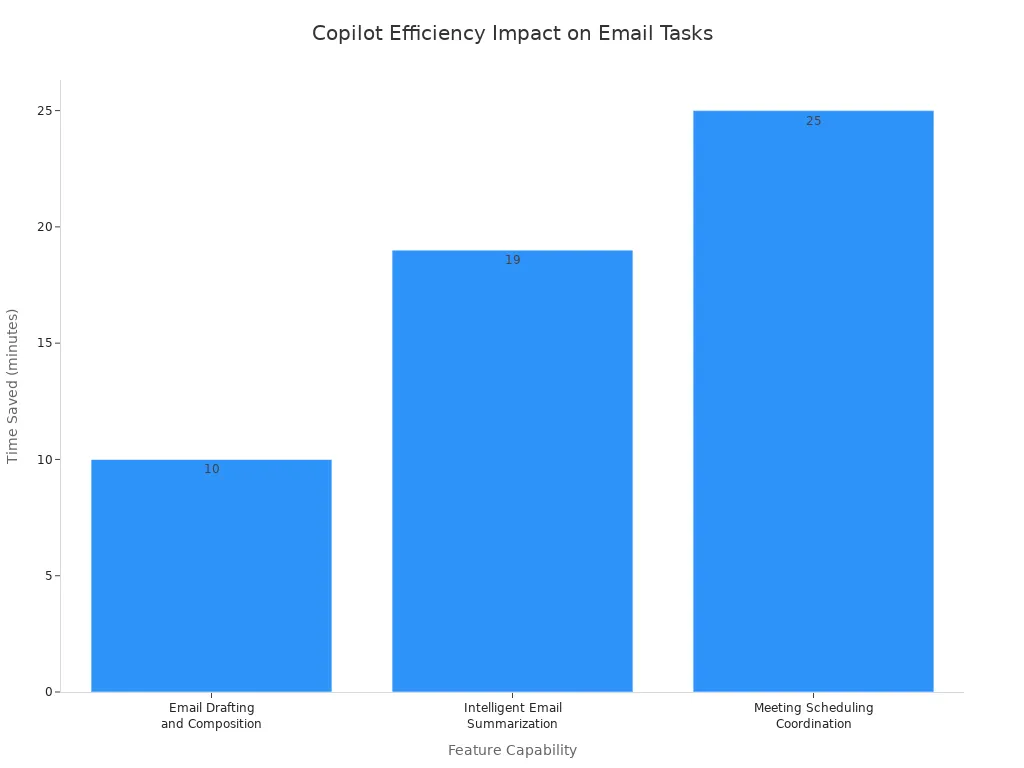
| メールの下書きと作成 | 新しいメッセージを開き、Copilot アイコンをクリックして「draft with Copilot」を選択し、宛先、目的、トーン、要点などの情報を入力します。 | 作成時間を 10~15 分から、2~3 分のすばやい編集まで短縮します。 |
| インテリジェントなメールの要約 | メールのスレッドを開き、Copilot アイコンをクリックして要約アクションを実行し、決定事項とタスクを抽出します。 | 長いスレッドを読むのに 15~20 分かかっていた作業が、1 分未満で済むようになります。 |
| トーンと明瞭さのコーチング | メッセージを下書きし、Copilot のコーチングを起動してトーン、簡潔さ、エンゲージメントを評価し、提案された修正を適用します。 | 職場での誤解を避け、確認のための追加メールを送る時間を減らします。 |
| 会議のスケジュール調整 | スケジュールの目的を Copilot に指示し、文脈に基づいて提案された日時と議題を確認して、招待を送信します。 | 5~10 回のやり取りのメールと 20~30 分のカレンダー確認を、5 分未満の処理に置き換えます。 |
| 共有メールボックスと委任されたメールボックスの管理 | 必要なアクセス許可を取得し、共有受信トレイにアクセスして、標準の Copilot プロンプト(下書き、要約、コーチング)を実行します。 | 複数の受信トレイの監視を効率化し、コンテキストの切り替えを減らし、更新の見落としを防ぎます。 |
- Copilot は、自動確認応答を作成します。提案依頼書のガイドを作成します。文脈に沿った返信(例:プロジェクト スケジュールへの同意)を下書きします。
- 通信内容をフィルター処理して整理します。的を絞ったプロンプトを使ってメッセージを移動したり、特定のトピックに関するレポートを検索したりします。
- Copilot は Microsoft Teams と Outlook 全体の @メンションを取得します。未読メッセージから保留中のアクション項目を分離します。不在通知を設定します。
- 既存の下書きを推敲します。専門的な基準に合わせます。より幅広い読者向けに言葉を簡略化します。
Teams: 強化された会議の要約とコラボレーション
Copilot は Microsoft Teams での会議体験を向上させます。共同作業の流れを円滑にします。
- Copilot は、会議後の包括的な概要を自動で作成します。主要な結論と割り当てられたタスクを、Teams または Microsoft Loop 上に直接記録します。
- リアルタイムの会議要約を提供します。進行中の会議では、ライブのコンテキストと時間管理の機能も提供します。
- Copilot は、会議後の音声要約と、書式の整った Word ドキュメントの作成を支援します。
- Teams チャネル内のチャットメッセージの推敲や書き換えに役立ちます。
- Copilot は、文字起こしや録音を必須とせずに、通話を処理して要約できます。
コンテキストの理解: Copilot の作業環境
Copilot はお客様の作業環境を理解します。組織のデータを活用します。ユーザーの意図を理解します。これにより、支援の内容が状況に即したものになります。
組織のデータとファイルの活用
Copilot は、M365 環境(OneDrive や SharePoint など)に保存された個別のファイルから情報を積極的に解析します。これにより、特定の数値を見つけ出せます。たとえば、特定の四半期レポートから総売上を見つけられます。その洞察は、チャット内に直接要約されます。
- Microsoft Graph のインデックス作成が基盤となります。ファイル、メッセージ、ドキュメントなど、企業全体のデータを収集して取得します。
- デュアルインデックスのセマンティック検索は、ユーザーの意図を評価します。共有資産向けの組織全体のインデックスと、最近の操作(会議ログやファイル編集など)を追跡する個人向けのインデックスの両方を使用します。
- LLM による統合では、未加工のコンテキストを変換して整形します。検索レイヤーからそれを取得し、明確で自然な言葉による応答として提示します。
| メタデータのカテゴリ | コンテキストの理解における役割 |
|---|---|
| 共有のアクセス許可 | 要約と推奨事項を、アクセス可能なコンテンツのみに厳密に限定します。 |
| タイムスタンプ | ドキュメントの新しさと現在の関連性を判断します。 |
| ファイルの関係 | 構造上の階層と共同作業のワークフローを対応付けます。 |
| バージョン履歴 | 監査に備えて、時間の経過に伴う変更を追跡します。 |
| 埋め込みリンク | 複数のドキュメント間の参照をつなぎ、コンテキストを深めます。 |
ユーザーの意図と設定の理解
Copilot はユーザーの好みを学習し、独自の口調やスタイルに適応します。Outlook の作成設定を行えます。ブランドキットを使用できます。カスタムの会議テンプレートを作成できます。Copilot には永続的なメモリもあり、過去のやり取りを記憶します。そのメモリを使って、より個別化された支援を提供します。この深いパーソナライズは、「Mastering Microsoft Copilot」の鍵となります。さらに、エージェントや新しいスキルフレームワークを使って、複雑で複数段階にわたるタスクを処理します。
コンテキストにおける Microsoft Graph の役割
Microsoft Graph は、必須の API アーキテクチャです。Teams、Exchange、SharePoint、Outlook など、個別の Microsoft 365 サービスを接続します。一貫したデータレイヤーを形成し、リアルタイムの企業情報に対する単一のアクセスポイントを提供します。これにはメール、予定表の予定、ドキュメント、ユーザーのやり取りが含まれます。Copilot に必要なライブの組織コンテキストを与えます。セマンティックインデックスを通じて、Copilot の応答、要約、アクションの根拠を示します。それらを貴社固有の業務データに直接基づかせ、汎用的なモデルの出力には依存しません。
Mastering Microsoft Copilot: Jess Stratton のプロンプト戦略
Microsoft Copilot を最大限に活用したい方は、単純な質問の段階を超える必要があります。専門家の Jess Stratton が、強力なプロンプトの作成方法を紹介します。Copilot を導いて正確な結果を得る方法を学べます。
複数パートで構成される効果的なプロンプトの作成
複雑なタスクには、賢いプロンプトが必要です。依頼内容を分解できます。これにより、Copilot が必要なことを正確に理解できます。
複雑なタスクの分解
大きなプロジェクトを想像してください。一度にすべてを行うことはないでしょう。小さなステップに分けて進めます。Copilot に対しても同じことを行います。複雑なタスクを、明確で管理しやすいパートに分割します。たとえば、「マーケティングプラン」を依頼する代わりに、「ターゲットオーディエンスの分析」、次に「主要なメッセージング」、そして「チャネル戦略」を依頼します。この段階的なアプローチにより、Copilot はより良い結果を提供できます。
特定の要件の組み込み
Copilotは、詳細な指示があるほど力を発揮します。求める内容を正確に伝えてください。プロンプトには具体的な要件を含めましょう。語数の指定は必要ですか。特定の形式はありますか。どのようなトーンが適していますか。こうした詳細を追加してください。たとえば「メールを書いて」ではなく、「プロジェクトの遅延についてクライアントに送る、100語以内の簡潔なメールを書いてください。トーンは安心感を与えるものにしてください」と指示します。
段階的なプロンプト構築の例
プロンプトは段階的に組み立てることができます。こうすると、Copilotが一つずつ処理を進めやすくなります。
- ステージ1: 目標を定義する。 Copilotに主な目的を伝えます。
- 例: 「Q3の売上レポートの要約が必要です。」
- ステージ2: 背景情報を加える。 必要な背景情報を提供します。
- 例: 「新製品ラインのパフォーマンスと主な課題に焦点を当ててください。」
- ステージ3: 出力形式を指定する。 情報をどのように提示してほしいかを説明します。
- 例: 「要約は3つの箇条書きで示し、それぞれに重要なポイントと裏付けとなる指標を含めてください。」
この段階的なアプローチにより、目的に沿った正確な結果を得やすくなります。
絞り込みのためのフォローアップ・プロンプトの活用
Copilotは多くの場合、良い初稿を出してくれます。フォローアップ・プロンプトを使うと、それをさらに良くできます。これは反復的なプロセスです。AIの出力を改善するよう誘導します。
反復的なAI開発の導き方
Copilotをチームのメンバーだと考えてください。その作業に対してフィードバックを与え、修正を依頼します。まずは簡潔な指示から始めましょう。Copilotに文章をさらに洗練させるよう求めます。より丁寧な表現にするよう依頼することもできます。そのうえで、制約を少しずつ追加していきます。これにより、出力が求める基準を満たすまで形作られます。開発の主導権はあなたが持っています。
明確化と修正のテクニック
Copilotの出力を洗練させるには、特定のテクニックを使えます。場合によっては、Copilotに自身の成果物を批評させることも必要です。
Copilotにプロンプトエンジニアとして振る舞わせ、入力内容を改善させます: 「プロンプトエンジニアのように振る舞い、[目標]を達成するためのより良いプロンプトを書いてください。」
このメタ・プロンプトにより、最初の依頼をさらに強力なものにできます。明確さと正確さを高めるために、的を絞った質問を使うこともできます。
| プロンプトの戦略 | フォローアップ・プロンプトの例 | 目的 |
|---|---|---|
| 自己批評 | 「この内容が誤っている、不完全である、または誤解を招く可能性がある点を5つ挙げてください。」 | 出力の欠陥や見落としを明らかにする |
| 不足している情報 | 「この内容に確信を持つには、どのような情報が必要ですか。」 | 必要な追加の背景情報を特定する |
| 構造を強制する | 「これを、主張、根拠、確信度、検証すべき点の列を持つ表にまとめてください。」 | 文章形式の出力を、構造化された分析形式に整理する |
| 機密性の確認 | 「機密情報の可能性がある内容、ポリシー上慎重さが必要な内容、社外に共有するとリスクがある内容を指摘してください。」 | セキュリティとコンプライアンス上のリスクを確認する |
AIの出力を段階的に洗練させるには、以下の調整を行う的を絞ったフォローアップ・プロンプトを使います。
- 出力のトーンを、プロフェッショナルまたはクライアントの基準に合わせて変更する。
- 過度に専門的または複雑な用語を含む文章を簡潔にする。
- 文章の流れと強調点を高めるために、内容のセクションを並べ替える。
- 特定の詳細を拡張、縮小、または焦点を移す。
メタ・プロンプトを活用することもできます。これは、AIモデルに以下の方法で指示を分析し、最適化させるものです。
- 質問の別の言い回しを提案させる。
- プロンプトの具体性と実行可能性を高めるための推奨事項を求める。
- 不足している背景情報、暗黙の前提、省略された制約を特定させる。
以前のAI出力を活用する
Copilotは会話を記憶します。以前の回答を基にさらに進めることができます。Copilotが要約を生成した場合、「では、その要約の3つ目のポイントを詳しく説明してください」と続けて依頼できます。これにより時間を節約できます。情報を繰り返し伝える必要はありません。作業の流れを途切れさせずに進められます。
Copilotを特定の結果へ導く
必要な内容に正確に合ったコンテンツをCopilotに作成させたい場合があります。特定の結果に導くことができます。これにはトーン、形式、対象読者が含まれます。
トーンとスタイルのパラメーターを指定する
Copilotの文章の書き方を制御できます。トーンとスタイルを設定できます。
- 主な役割と作業の背景を設定します。たとえば、専門の技術ライターという役割を指定します。
- 組織のトーンやスタイルガイドに従うよう指示します。たとえば、Microsoftのトーンとスタイルを使うよう指定します。
- 品質の基準を定めます。明確さ、論理的な構成、アクセシビリティ、一貫性を含めます。
- 厳密な書式と用語の使用ルールを定めます。このために、提供された参照ファイルを使用します。
Copilot内の専用エージェントを使うこともできます。
| エージェントの種類 | 指定するパラメーター | 適用例 |
|---|---|---|
| ドキュメント要約エージェント | トーン、対象読者、目的、長さ、重点領域 | 社内の組織標準と主要指標に合わせて要約をカスタマイズします。 |
| スタイル編集エージェント | ブランドボイス、文章作成の基準、平易な言葉づかいのルール | 製品メールやサポートマクロなどの下書きを書き直し、地域ごとの一貫性とブランドとの整合性を確保します。 |
ライティングコーチなどの専門エージェントは、"Review this LinkedIn post and make it more engaging without changing the meaning." のような目的を絞ったプロンプトを使うことで活用できます。これにより、出力のトーンを直接調整できます。
出力の形式と構造の定義
Copilot に情報の提示方法を伝えます。箇条書きのリストが必要ですか。表ですか。段落ですか。構造を指定してください。たとえば、「この記事を3つの箇条書きで要約してください」や「機能AとBを比較する表を作成してください」のように指示します。これにより、すぐに使える出力が得られます。
多様な読者に向けたコンテンツの調整
読者は重要です。さまざまなグループに合わせてコンテンツを調整する必要があります。Copilot はコンテンツの調整を支援できます。
- 自動統合: Breeze Copilot などのツールに、接続されたプラットフォームから直接インサイトを取得させます。これには CRM のレコードや既存の公開済み記事が含まれます。これによりブランドの基本的なスタイルを把握できます。
- 手動ガイドライン: 具体的なボイスに関するドキュメントと明確なブランドのパラメータを提供します。これにより、AI の出力トーンが導かれます。
- 実例によるデモンストレーション: 実際の文章サンプルや明確な例をシステムに読み込ませます。これにより、トーンの精度が高まります。
- プラットフォームとペルソナに応じた調整: 特定のターゲット層の嗜好や選択した公開媒体に合わせて、トーンを変えます。
ブランドボイスガイドラインの組み込み
ブランドには固有のボイスがあります。Copilot にそれを合わせてほしいところです。Copilot にブランドガイドラインを提供してください。スタイルガイドをアップロードしたり、ブランドの文章の例を示したりできます。これにより、Copilot は自社らしく聞こえるコンテンツを作成できます。こうした一貫性はプロフェッショナルなコミュニケーションの鍵です。Microsoft Copilot を使いこなすとは、ブランドのアイデンティティを教えることでもあります。
実際の業務で役立つ Copilot の生産性シナリオ

Copilot は日々の業務の生産性向上に役立ちます。多くの作業を支援してくれます。Copilot によって仕事がどれだけ楽になるかを見ていきましょう。
ドキュメントの作成と要約の自動化
Copilot はドキュメントの作成と要約を支援します。時間の節約になります。
包括的なレポートの生成
Copilot を使って、定期的な業務レポートを生成できます。Microsoft 365 Copilot と Power Automate と連携します。データと最終的なメッセージは、ご自身で確認してください。Copilot によってレポート作成にかかる時間が短縮されます。また、修正のサイクルも減らせます。
長文ドキュメントの要点整理
Copilot はファイルや社内のナレッジを要約します。重要な判断は、元のソースと照合してください。これにより検索時間が短縮されます。同じ質問が繰り返される回数も減ります。
ポリシーと提案書の下書き作成
営業メモやフォローアップのやり取りの下書きを作成できます。Copilot は Power Automate や CRM 連携と連動します。商談の条件や顧客向けの文面は、ご自身で確認してください。これにより、フォローアップが迅速になります。CRM データの品質も向上します。営業事務の時間も減らせます。
| 実践的なユースケース/例 | 主要ツールと補助ツール | 人が担う責任 | 主要なパフォーマンス指標 |
|---|---|---|---|
| 定期的な業務レポートの生成 | Microsoft 365 Copilot、Power Automate | 基礎となるデータ、最終分析、経営層へのメッセージを検証する | レポート作成時間、修正サイクル、関係者の承認までの時間 |
| ファイルと社内ナレッジの要約 | Microsoft 365 Copilot | 重要な判断を元のソースと照合する | 検索時間の短縮、同じ質問の繰り返しの減少 |
| 営業メモとフォローアップのやり取りの下書き作成 | Microsoft 365 Copilot、Power Automate / CRM 連携 | 商談の条件、約束事項、顧客向けの文面を確認する | フォローアップの速さ、CRM データの品質、営業事務時間の削減 |
データ分析とプレゼンテーションの効率化
Copilot はデータ分析とプレゼンテーションを簡単にします。作業のスピードアップに役立ちます。
Excel データからのインサイトの抽出
Copilot は Excel でのデータワークフローを最適化します。繰り返しの作業を自動化します。数式を作成します。視覚的なグラフを作成します。スプレッドシートから直接、実行可能なインサイトを見つける手助けをします。
PowerPoint デッキを動的に作成する
音声コマンドを使えば、コンテンツを直接スライドに構成できます。Copilot は Narrative Builder ツールを使用します。推奨されるマスター レイアウト テンプレートを 43 種類用意しています。Web データや、Word ファイルや PDF を含むドキュメントから素材を取り込みます。そのうえで、最初のスライド レイアウトを自動で作成してくれます。
グラフとチャートの自動生成
Copilot はデータの可視化を支援します。自動レポートとリアルタイム ダッシュボードを生成し、複数のソースにまたがるデータセットの処理を効率化します。What-if シミュレーションを実行し、戦略の影響を評価し、Excel でビジネス トレンドを予測します。分析結果を要約した文章にまとめるため、Word や Teams での関係者レビューに役立ちます。
| 機能 | 説明 | 関連ツール |
|---|---|---|
| データの可視化とレポート | 自動レポートとリアルタイム ダッシュボードを生成し、複数のソースにまたがるデータセットの処理を効率化 | Power BI、Excel、SharePoint |
| 予測とシナリオ モデリング | What-if シミュレーションを実行し、戦略の影響を評価して、ビジネス トレンドを予測 | Excel |
| 戦略的な要約 | 分析結果を、関係者が確認しやすい分かりやすい文章の要約にまとめる | Word、Teams |
コミュニケーションと会議管理の強化
Copilot は、コミュニケーションと会議管理を強化します。会議の前、会議中、会議の後のそれぞれで支援します。
アジェンダとブリーフの準備
会議の前に、Copilot が支援します。Outlook で参加者のカレンダーを確認し、最適な時間帯を提案します。関連するドキュメントやメールを収集し、目的に合わせた話すポイントを作成します。特定の準備に関する質問にも答えます。Outlook では、/ プロンプトやメール スレッドを使って、構造化された会議のアジェンダを自動で作成できます。
会議の要約とアクション項目
会議中、Copilot はリアルタイムで支援します。議論をその場で文字起こしし、未回答の質問を特定します。多言語にも対応します。会議の後には、トピックと発言者ごとの簡潔な要約を生成します。カスタマイズ可能なポッドキャスト形式の音声要約も作成します。会議の洞察を Teams に集約し、フォローアップのメールを自動で下書きします。アクション項目も作成します。さらに、メモを Salesforce などの CRM プラットフォームに直接取り込めます。
プロフェッショナルなコミュニケーションの作成
Copilot は、プロフェッショナルなコミュニケーションの作成を支援します。Teams と Outlook 全体でメッセージを即座に変換します。各言語のネイティブな表現を使い、異文化間のコミュニケーションでも文脈の正確さを保ちます。メール、チャット、会議の文字起こしからアクション項目を直接抽出し、役割や作業負荷に基づいて割り当てます。
| 会議のフェーズ | Copilot の機能 | 機能強化と具体的なアクション |
|---|---|---|
| 会議前 | AI を活用したスケジュール調整 | Outlook で参加者のカレンダーを確認し、最適な時間帯を自動で提案します。 |
| 会議前 | 文脈に沿った準備 | 関連するドキュメント、メール、M365 の洞察を収集し、目的に合わせた話すポイントを作成します。特定の準備に関する質問にも答えます。 |
| 会議前 | アジェンダの作成 | / プロンプトやメール スレッドを使って、Outlook で構造化された会議のアジェンダを自動で作成します。 |
| 会議中 | リアルタイム サポート | 議論をリアルタイムで文字起こしし、Facilitator エージェントで未回答の質問を特定し、多言語でのサポートを提供します。 |
| 会議後 | 要約と概要 | トピックや発言者ごとの簡潔な要約、カスタマイズ可能なポッドキャスト形式の音声要約、Teams での会議の洞察の集約を生成します。 |
| 会議後 | フォローアップとアクション項目 | フォローアップのメールを自動で下書きし、アクション項目を作成し、メモを Salesforce などの CRM プラットフォームに直接取り込みます。 |
Jess Stratton によるパーソナライズされた Copilot の活用例
Jess Stratton は Microsoft MVP であり、テクノロジー コーチでもあります。Copilot の潜在能力を最大限に引き出す方法を紹介します。実際の活用例を示し、日々の業務をどのように変えられるかを見せてくれます。Copilot が基本的な支援を超えて、戦略的なパートナーになる様子が分かります。
ケース スタディ: Word から PowerPoint への変換
詳細なレポートをプレゼンテーションに変換する必要は、よくあります。この作業には何時間もかかることがあります。Jess Stratton は、Copilot がこの作業をどのように効率化するかを実演します。まず Word ドキュメントを開きます。次に Copilot に「このドキュメントからプレゼンテーションを作成してください」と指示します。Copilot はコンテンツを分析し、主要なセクションと見出しを特定します。そのうえで、タイトル、箇条書き、提案された画像まで含むスライドを備えた PowerPoint のデッキを完成させます。大幅な時間を節約でき、その後はプレゼンテーションの仕上げに集中できます。自分らしさを加えることができます。
ケーススタディ:カスタムのトレーニングシナリオの生成
新入社員の研修や新しいスキルの習得には、目的に合わせたコンテンツが必要です。Jess Stratton 氏は Copilot を使ってカスタムのトレーニングシナリオを生成しています。たとえば、カスタマーサービスの研修用シナリオが必要だとします。Copilot に学習目標を提示し、製品やサービスの詳細も伝えます。すると Copilot は現実的な会話文を作成します。問題解決の演習も生成します。ロールプレイング用のプロンプトまで提案してくれます。この機能を使えば、魅力的で関連性の高い教材を素早く作成できます。チームの準備を十分に整えることができます。
ケーススタディ:複雑な財務データの分析
財務分析では大規模なデータセットを扱うことがよくあります。インサイトを素早く抽出する必要があります。Jess Stratton 氏は、Copilot が複雑な財務データの分析をどのように支援するかを示しています。Excel の Copilot に「四半期の収益傾向を要約して」と依頼できます。また、「業績上位 5 製品を特定して」と依頼することもできます。Copilot はデータを処理し、要約を生成します。グラフも作成します。複雑な数式の説明さえしてくれます。これにより、財務のパフォーマンスをより速く把握できます。より高い確信を持って意思決定を行えます。生データを実用的なインテリジェンスに変えることができます。
Copilot の導入:課題とベストプラクティス
Microsoft Copilot を組織にうまく導入したいと考えているはずです。そのためには、よくある課題を理解する必要があります。また、統合、倫理的な利用、チームのトレーニングに関するベストプラクティスも知っておく必要があります。
よくある落とし穴と制約への対処
Copilot の導入時には、いくつかの問題に直面することがあります。事前にそれらを知っておくと、準備がしやすくなります。
AI への期待値の管理
AI ツールに対して現実的な期待を持つ必要があります。AI は、人の能力を引き出すものとして捉えてください。反復的な作業の自動化を助けてくれますが、人の思考を完全に置き換えるものではありません。組織では、テストのためにライセンスを数本だけ購入することがあります。その後、利用率の低さが見えてきます。そうなると、投資対効果(ROI)に確信を持てなくなります。ただし、対処は可能です。現在のライセンス保有者に話を聞いてください。彼らの日常業務を分析します。ユーザー満足度を評価します。Q&A セッションを開催します。小規模なパイロットから得られた知見をもとに、導入計画を立ててください。ライセンスをさらに購入する前に、ROI の指標を定義しておきましょう。
不正確な AI 出力への対応
Copilot が誤った情報を返すことがあります。これは「ハルシネーション」と呼ばれています。AI が生成した出力は、必ず確認してください。そうすることで、情報を使う前に誤りを取り除けます。また、Copilot に特定のソースデータのみを使用するよう指示することもできます。情報が不足している場合は、その旨を伝えるよう依頼してください。これにより、誤った出力を減らせます。Copilot の回答は、最終的な決定ではなく提案として扱ってください。
プロンプトのトラブルシューティングの戦略
より良いプロンプトを使うことで、Copilot の精度を高められます。Copilot に明確な指示を与えてください。具体的な背景情報を提供してください。明確な目標を設定してください。これにより、一般的すぎる回答や誤解を招く回答を避けられます。チームで共通のプラクティスを作成することもできます。検証済みのプロンプトテンプレートを使用してください。出力は必ず注意深く確認してください。
| 落とし穴 / 制約 | 影響 / 懸念事項 | 推奨される解決策 |
|---|---|---|
| コンプライアンスと法的リスク | GDPR や HIPAA などの規則に違反すると、罰金や信頼の喪失につながります。 | セットアップを規則に適合させ、データガバナンスを更新して、法務部門に助言を求めてください。 |
| 技術面と統合上の障害 | 古いソフトウェアや不十分な IT インフラにより、展開が止まってしまいます。 | 展開前に IT 環境を確認してください。IT スタッフに統合についてトレーニングを実施してください。 |
| ガバナンスとセキュリティ | 誤ったアクセス許可は、データ漏えいのリスクにつながります。 | 強力なガバナンスルールを設定してください。M365 のセキュリティに関するアクセス許可を正しく設定してください。 |
| 不正確な出力(ハルシネーション) | 誤った情報は、誤ったビジネス判断を招きます。 | データを定期的にクリーンアップしてください。重要な出力は、必ず人が確認するようにしてください。 |
| AI への過度な依存 | AI にすべての思考を任せると、スキルが低下します。 | AI は補助ツールとして使ってください。人によるクリティカルシンキングを重視するワークショップを開催してください。 |
| スキルギャップと学習曲線 | ユーザーが AI を効果的に使う方法を理解していません。 | プロンプトエンジニアリングに関する実践的なトレーニングを提供してください。ガイドと安全に練習できる環境を用意してください。 |
ワークフローへの Copilot の統合
Copilot を日常業務にスムーズに組み込む必要があります。そうすることで、本当に役立つツールになります。
影響の大きいユースケースの特定
Copilot の初期利用は、最も効果が出る場面に絞ってください。コンテンツを大量に作成する役割を対象にしてください。複雑なデータ分析を行う役割にも注目してください。チーム間の調整が多く必要な役割も検討してください。財務アナリスト、オペレーションマネージャー、法務担当者、営業チーム、HR パートナーが良い例です。これらの役割では、大きなメリットが得られることが多いです。
段階的な展開とフェーズ別の導入
すべてを一度に Copilot に対応させようとしないでください。小さく始めましょう。ライセンスは、最も効果が大きいと思われる職務に割り当ててください。ユーザーには、Copilot が日々の業務をどのように助けてくれるかを教えます。抽象的な機能の説明だけで終わらせないでください。Copilot を日常的な業務のルーティンに組み込みます。成功は、ログイン状況ではなく、生産性と業務成果によって測定してください。
チームのニーズに合わせた Copilot のカスタマイズ Copilot はチームに合わせて調整できます。そうすることで、より効果的になります。部門ごとに専用のプロンプト ギャラリーを作成できます。ギャラリーには、社内の略語やローカルの業務フローを含めることができます。これは、人事、財務、法務、営業、業務部門のチームに役立ちます。カスタマイズにより、チームは Copilot をより早く導入できるようになります。
Copilot はチームに合わせて調整できるため、より効果的に活用できます。部門ごとに専用のプロンプトギャラリーを作成できます。ギャラリーには社内の略語やローカルの業務フローを含めることができます。これにより、人事、財務、法務、営業、運用の各チームが活用しやすくなります。カスタマイズはチームによる Copilot の導入を早めます。
AI と データプライバシーに関する倫理的な配慮
AI は責任を持って利用する必要があります。これには倫理とデータプライバシーについて考えることが含まれます。
データの取り扱いとセキュリティの理解
Microsoft はデータセキュリティを重視しています。すべてのデータを暗号化します。これは、データの保存時とネットワーク上の転送時の両方で行われます。Microsoft は、お客様の入力内容やドキュメントを中核となる AI モデルの学習に使用しません。GDPR、HIPAA、ISO 27001 をはじめとする、多くのセキュリティおよびプライバシー標準に準拠しています。
| セキュリティの柱 | 仕組みとポリシー |
|---|---|
| データの所在地と境界 | プロンプトと応答は Microsoft クラウド内にとどまります。お客様のデータが外部のモデルに送られることはありません。 |
| ID とアクセス制御 (IAM) | ユーザーのアクセス許可を適用します。Copilot は、閲覧権限のないファイルにはアクセスできません。Microsoft Purview の秘密度ラベルとも連携します。 |
| データの保持 | データ漏えいを防ぎます。Copilot の入力内容と出力内容はセッション終了後に削除されます。モデルの学習に使用されることもありません。 |
| データガバナンス | Copilot のアクティビティは Microsoft Purview の機能に従います。これには eDiscovery、監査ログ、保持ポリシーが含まれます。 |
Copilot を責任を持って利用する
Copilot を責任を持って利用できるようにする必要があります。そのためには、公平性と透明性について考えることが重要です。AI の出力にバイアスが生じないよう対策を講じる必要があります。インクルーシブな環境を促進し、システムを信頼性が高く安全な状態に保ちます。関連するすべての法律と規制に従います。
人による監視と検証の維持
必ず人が責任者であることを維持してください。Copilot の作業内容を監督する必要があります。これには、出力内容が真実かつ正確であるかを確認することが含まれます。AI だけに頼らないでください。人の判断は常に重要です。それが倫理的な意思決定につながります。
チームのトレーニングとスキルアップ
Microsoft Copilot に向けてチームを準備する必要があります。そのためにはトレーニングとスキルアップが欠かせません。全員が Copilot を効果的に使えるようにします。これにより、その恩恵を最大限に引き出せます。
社内の Copilot チャンピオンを育成する
組織内の重要な人材を見極めることができます。こうした人たちを「Copilot チャンピオン」と呼びます。パワーユーザーであり、Copilot を推進し、同僚を支援します。さまざまな部門でこうした専門的なユーザーを育成します。彼らは他の人がツールを学ぶのを助け、ベストプラクティスも共有します。これにより、支援のネットワークが生まれます。また、経営層のチャンピオンも確保します。経営層は目に見える形で支援を示し、継続的なスキル習得を後押しします。
ベストプラクティスガイドを作成する
チームには明確な学習リソースが必要です。ベストプラクティスガイドを作成できます。これらのガイドは基礎から応用までの学習を提供し、チームが Copilot を理解する助けになります。また、オンデマンドで受講できる短いマイクロラーニングモジュールを提供することもできます。短く手軽に受講できるため、継続的な学習を促進します。正式なトレーニングプログラムも役立ちます。たとえば、Microsoft の MS-4004/MS-4018 コースは、Copilot の機能に特化しています。プロンプトエンジニアリングの手法を教えます。実際のツールを再現したハンズオンラボやシミュレーションを取り入れることもできます。学習を日々の業務に直接結びつけます。
| 戦略領域 | アクション項目 | 期待される成果 |
|---|---|---|
| スキル評価 | 組織全体の能力評価を実施する | 知識のギャップを特定し、影響の大きい役割を重点的に対象とする |
| プログラム構成 | 段階的な学習パスと専用の学習時間を設ける | 勤務時間中に基礎から応用までの学習を提供する |
| 実践的な活用 | ハンズオンラボ、シミュレーション、実際のプロジェクトを取り入れる | 実際のツールを再現し、学習を日々の業務に直接結びつける |
| 組織的な支援 | 経営層のチャンピオンを確保し、スキル習得のインセンティブを提供する | 目に見える形で支援を示し、継続的なスキル習得を後押しする |
AI を試す文化を育てる
AIの活用をチームに根付かせたいなら、まず試行錯誤を奨励する文化をつくります。社内で率直に話し合えるオープンな連絡経路も用意しましょう。これにより、雇用の安定やAIのリスクに関する従業員の懸念に対応できます。透明性のある対話の場をつくり、実務上のメリットを強調します。Copilotが効率をどう高めるかを明確に伝え、仕事の質をどう向上させるかを説明し、既存のスキルをどう生かせるかを示します。パイロットプロジェクトを実施するのも有効です。対象を絞った研修を提供でき、Copilotの機能を実際に手を動かして試せます。チームが新しい働き方を見つける助けになります。継続的な学習と適応を後押ししましょう。
Microsoft Copilotで変わる仕事の未来
Copilotの現在の機能はすでに使いこなせているでしょう。ここからは先を見てみましょう。Microsoft Copilotは進化を続けており、仕事のやり方をさらに変えていきます。
今後予定されているアップデートと新機能
Microsoftは Copilot を絶えず改善しています。新機能の追加や性能の向上が期待できます。
AI機能強化のロードマップ
CopilotのAI機能は今後さらに拡張されます。より賢い支援が受けられるようになるでしょう。
| 機能/アップグレード領域 | AI機能の強化 | プラットフォーム統合と提供対象 | 現在の展開状況 |
|---|---|---|---|
| デスクトップとアプリのサポート | Copilotの中核となるAI機能と画像生成モデル | WindowsとMacのアプリに拡大予定。現在は iOS、Android、Copilot.com、Edge、GroupMe で提供 | 段階的な展開の後、数週間以内に提供予定 |
| Quiz Cards | 各分野の自然言語によるクイズを生成する、対話型のアクティブラーニングモード | Copilot.com と Copilot Mobile で提供中。WindowsとMacのデスクトップアプリは提供待ち | ユーザーの利用状況と回答の正確性を評価したうえで、展開を拡大予定 |
| Androidアシスタントの状況 | メッセージ、タイマー、アラーム、ライドシェアの予約を支援する対話型AI | Android OSにネイティブに統合され、既定のデジタルアシスタントとして動作 | 現在、世界中のAndroidホーム画面で利用可能 |
| 強化されたCopilot Vision | 「やり方を見せて」に応えるリアルタイムの視覚的ガイダンスと、2つのアプリの同時分析 | Windowsのマルチアプリ作業環境への統合 | 一般公開に先立ち、米国のWindows Insiderに提供中 |
| プラットフォーム横断の展開 | ユーザーからのフィードバックに基づく、段階的な機能展開の戦略 | Microsoftのエコシステム全体で統一された提供 | システムの安定性を検証するための、段階的なリリーススケジュール |
プラットフォーム統合の拡大
Copilotは各プラットフォームでより深く統合され、利用できる場面が増えます。WindowsとMacのアプリでもシームレスに動作するようになり、モバイルとWebの枠を超えて展開されます。Androidの既定のアシスタントとして使えば、メッセージやアラームの操作を支援してくれます。また、対話型の学習機能「Quiz Cards」も登場します。これらの機能は段階的に提供されます。
AIモデルの進化
Copilotの背後にあるAIモデルはさらに賢くなります。ユーザーのニーズをより正確に理解できるようになり、より的確で役立つ回答が得られるようになります。
長期的な生産性への影響
Copilotは長期的に生産性へ大きな影響を与えます。タスクへの取り組み方そのものを変えていくでしょう。
職務と役割の再定義
Copilotは職務のあり方を変えます。定型業務を自動化するため、戦略的な仕事に集中できるようになります。反復的な作業に費やす時間が減り、創造的な問題解決に使える時間が増えます。
イノベーションと効率の推進
Copilotはイノベーションと効率を推進します。PepsiCoのような組織では、Copilotを毎日活用しています。TeamsのワークフローにAIを組み込み、ツール間の摩擦を解消しています。その結果、毎日数時間の削減につながっています。ある金融サービス組織では、93%の採用率を記録しました。管理業務を効率化し、定型業務を自動化し、ポリシーへのリアルタイムアクセスを実現しています。
| 組織の状況 | 主要な採用指標 | 効率とイノベーションへの効果 | 能力を拡張した働き方の成果 |
|---|---|---|---|
| PepsiCo | 日次利用率90%〜95% | 日々のTeamsワークフローにAIを組み込み、ツール間の摩擦を解消して、毎日数時間を節約しています。 | 従業員の時間を、戦略的で影響力の大きい取り組みに振り向けられるようになります。 |
| 金融/サービス組織 | 採用率93%、週次利用率90% | 管理業務を効率化し、定型業務を自動化するとともに、ポリシーや文脈へのリアルタイムアクセスを可能にしています。 | 意思決定を加速させ、付加価値の高い人との関わりやクライアントの成長に注力できるようになります。 |
能力を拡張した働き方のビジョン
これにより、能力を拡張した働き方が実現します。Copilotは意思決定を素早くし、付加価値の高い人との関わりに注力する手助けをします。クライアントの成長に集中することもできます。
Jess Stratton が描くAI支援の働き方
Jess Strattonは、AIと人が密接に協働する未来を描いています。
人とAIの戦略的なコラボレーション
皆さんはAIと戦略的に協働していくことになります。Copilotは真のパートナーになります。より多くの成果を上げる助けとなります。AIを導くのは皆さんです。AIはその取り組みを支えます。
次世代AIツールへの備え
将来のAIツールに備えておく必要があります。テクノロジーは急速に進化しています。新機能について常に情報を把握しておきましょう。それらが皆さんの業務にどのように役立つかを理解してください。
継続的な学習と適応
継続的な学習が鍵となります。新しいAIの機能に適応していく必要があります。変化を受け入れてください。Copilotがどのようにスキルを高められるかを探ってみましょう。これにより、生産性と競争力を維持できます。
ここまでで、Microsoft Copilotを使いこなすことが重要であることがおわかりいただけたと思います。基本的なプロンプトの域を超えて、実質的な生産性の向上につながります。高度なプロンプトエンジニアリングを学び、Microsoft 365アプリ全体との深い統合について検討しました。業務ワークフローを変革する戦略的な活用方法も見つけました。Jess Stratton氏の専門的な知見からは、Copilotを効果的に使ったときの変革の可能性がわかります。これらの高度なテクニックを実践してください。AIによる情報過多を乗り越え、思いがけない創造的なひらめきを引き出しましょう。日々の業務を見直し、新たなレベルの効率性と意義のあるビジネス成果を実現してください。AIを活用した生産性の分野は常に変化しているため、継続的な学習が欠かせません。これらの戦略をさらに深く学ぶには、関連するポッドキャストエピソードBeyond the Prompt: Mastering Microsoft Copilot for Real Productivity with Jess Stratton [MVP]もぜひご覧ください。
よくある質問
Microsoft Copilotとは何ですか?
Microsoft Copilotは高度なAIアシスタントです。Microsoft 365アプリと統合されています。多くの作業を支援し、生産性を高めます。
CopilotはMicrosoft 365とどのように統合されていますか?
Copilotは、Word、Excel、PowerPoint、Outlook、Teamsの中で直接動作します。既存のファイルやデータを利用します。このシームレスな統合により、普段の作業の流れを維持できます。
Copilotは複雑なタスクも処理できますか?
はい、Copilotは複雑なタスクも処理できます。複数の要素を含むプロンプトを使用できます。フォローアッププロンプトを使うこともできます。これにより、Copilotを特定の成果へと導けます。
Copilotを使ってもデータは安全ですか?
Microsoftはデータを保護します。データを暗号化します。入力内容をコアのAIモデルの学習に使用することはありません。Copilotは厳格なセキュリティおよびプライバシー基準に従っています。
Copilotの回答を改善するにはどうすればよいですか?
明確なプロンプトを使うことで、Copilotの回答を改善できます。具体的な詳細を伝えてください。希望するトーンや形式をCopilotに伝えます。これにより、Copilotがニーズをより正確に理解できます。
Copilotが誤った情報を出した場合はどうすればよいですか?
Copilotが不正確な情報を出すことがあります。出力内容は必ず検証してください。Copilotの回答は提案として扱ってください。人による確認は引き続き重要です。
Copilotは私の仕事を奪いますか?
Copilotは定型的な作業を自動化します。その結果、戦略的な業務に時間を割けるようになります。より付加価値の高い活動に集中しやすくなります。Copilotは皆さんの能力を補完するものです。皆さんの役割を置き換えるものではありません。