 HE
 English
 Deutsch
 Español
 Français
 Italiano
 Português
 Nederlands
 Polski
 Bahasa Indonesia
 Русский
 Українська
 العربية
 日本語
 한국어
Microsoft Teams Admin Center: המדריך החיוני לממשל IT מודרני
By Mirko Peters · · Updated
שלטו במרכז הניהול של Teams! המדריך החיוני הזה עוסק בממשל IT מודרני בתוך Microsoft 365. נהלו צוותים בצורה יעילה באמצעות מרכזי הניהול.
Automatically translated with AI from the original post. Read the English original
מרכז הניהול של Microsoft Teams הוא המקום המרכזי לניהול הגדרות Teams, משתמשים, מדיניות, פגישות, שיחות, התקנים ודיווח. התחילו בהקצאת תפקידי הניהול הנכונים, בבדיקת ההגדרות ברמת הארגון, והשתמשו במדיניות רק במקומות שבהם היא פותרת צורך עסקי מתועד. בדקו שינויים עם קבוצת פיילוט לפני פריסה רחבה.
כשמדובר בהפעלת מקום עבודה הדוק, מאובטח ופרודוקטיבי, מרכז הניהול של Microsoft Teams ראוי למקום של כבוד בשורה הראשונה. הוא מרכז תחת קורת גג אחת את כל הכלים שאתם צריכים: ניהול צוותים, אבטחה, בקרות אפליקציות, אנליטיקה ופעולות מחזור חיים. בין אם אתם מנהלים מרחבי שיתוף פעולה ובין אם אתם אוכפים תאימות בסביבות רגישות, ניהול מרכזי שומר על פריסת Microsoft Teams ו-SharePoint מסודרת ועמידה.
המדריך הזה הוא נקודת המוצא שלכם להבנה כיצד מרכז הניהול של Teams יכול לשנות את הממשל ב-IT שלכם. נסקור הכול, מיצירה ותחזוקה של צוותים, דרך נעילת אפליקציות וניהול התקנים מחוברים, ועד שימוש באנליטיקה מתקדמת ובאוטומציה לניהול בקנה מידה גדול. תקבלו שיטות מעשיות המבוססות על שיטות עבודה מומלצות, בין אם המוקד שלכם הוא אבטחה, מבנה או צרכים ספציפיים לתעשייה. ממשל יעיל אינו עניין של כללים בלבד; מדובר באמון, בשקיפות ובהפיכת שיתוף הפעולה לדבר שעובד באמת.
5 עובדות מפתיעות על מרכז הניהול של Microsoft Teamsאבחון שיחות לפי שיחה, בעומק טלמטריה אמיתי
מרכז הניהול של Teams מספק אנליטיקה מפורטת של שיחות לפי משתמש, לפי התקן ולפי זרם מדיה (שמע, וידאו ושיתוף מסך). מנהלים יכולים לבחון מדדי ביצועי רשת מפורטים, כולל ג'יטר, אובדן חבילות, השהיה, זמן הלוך ושוב ומידע על קודקים, וכך לאתר בדיוק את הסיבות לשיחות באיכות ירודה באמצעות נתוני הטלמטריה שמיקרוסופט אוספת.ניהול קושחה של התקנים ופעולות מרחוק
מנהלים יכולים לנהל מרחוק התקנים שהוסמכו ל-Microsoft Teams, כולל טלפוני Teams, מערכות Teams Rooms, פאנלים ומסכים. היכולות כוללות עדכוני קושחה, אתחולים מרחוק, שינויים בתצורה ואיסוף יומנים, וכך מצמצמות באופן משמעותי את הצורך בפתרון תקלות באתר (התמיכה בהתקנים משתנה לפי היצרן).חבילות מדיניות ופריסות ממוקדות
מרכז הניהול תומך בחבילות מדיניות (כגון תבניות ל-Education או ל-Frontline Worker) ובהקצאת מדיניות מדויקת למשתמשים או לקבוצות ב-Azure AD. הדבר מאפשר פריסות מדורגות, לפי מחלקה או לפי מיקום, בלי צורך בשינויי תצורה ידניים לכל משתמש.ממשל מתקדם על אפליקציות, מעבר להתקנה
מנהלים יכולים לשלוט בהרשאות של אפליקציות, בהגדרות אפליקציות ברמת הארגון, במדיניות הגדרת אפליקציות (כולל הצמדת אפליקציות ב-Teams) ולנהל אפליקציות מותאמות אישית או של צד שלישי. ניתן להתיר או לחסום אפליקציות ברמה גלובלית או באמצעות מדיניות, וכך לקבל ממשל מרכזי על התנהגות האפליקציות ב-Teams בכל הארגון.תובנות על בריאות השירות ונתונים מוכנים לאוטומציה
לוחות מחוונים לבריאות השירות, דוחות שימוש ויומני ביקורת מספקים נראות תפעולית על עומסי העבודה של Teams. ניתן לייצא את הנתונים ולגשת אליהם באמצעות Microsoft Graph API ו-PowerShell, וכך לאפשר אוטומציה, דיווח ואינטגרציה עם כלי ניטור IT רחבים יותר או עם כלי SIEM.
פתיחת הליבה התפקודית של מרכז הניהול של Teams
בלב הניהול של Microsoft Teams נמצא מרכז הניהול של Teams: לוח מחוונים מבוסס דפדפן שנבנה לייעל כל פרט תפעולי קריטי. העיצוב שלו פשוט אך עוצמתי, ומעניק גישה בזמן אמת לצוותים, למשתמשים, למדיניות, לאפליקציות ולאיכות השיחות, הכול ממיקום מרכזי אחד. חלונית הניווט מציבה את כל מה שקשור מיצירת צוותים ועד בקרות אפליקציות בהישג לחיצה, כך שלא תצטרכו לחפש הגדרות בעשרה תפריטים שונים.
מה שמניע אותו הוא שילוב חלק עם שירותים רחבים יותר של Microsoft 365. לדוגמה, תפקידים שהוקצו במרכז הניהול של Microsoft 365 (כגון Teams Administrator, Global Administrator ותחומי אחריות מותאמים אישית) עוברים ישירות למרכז הניהול של Teams, ומאפשרים להגדיר בדיוק מי שולט במה. המשמעות היא שאפשר לתת לאנשים את הכלים הנכונים בלי למסור להם את כל הארגז.
הרחבת היכולות של Teams אינה עניין של מה שכלול בברירת המחדל בלבד. אפשר לחבר אפליקציות מותאמות אישית, לבנות תהליכי עבודה אוטומטיים, או להביא ניתוחים מפורטים אל שגרת היום שלכם. (מעניין אתכם לראות לוחות מחוונים משותפים ל-Teams וגם ל-SharePoint? עיינו בהשוואה מפורטת של הטמעת לוחות מחוונים של Power BI בכל אחד מהם.) בסופו של דבר, ניהול מרכזי מעניק לכם שקיפות, גמישות ואת השקט הנפשי הדרוש כדי לנהל שיתוף פעולה מודרני בלי כאוס.
מרכז הניהול של Microsoft Teams: יתרונות וחסרונות
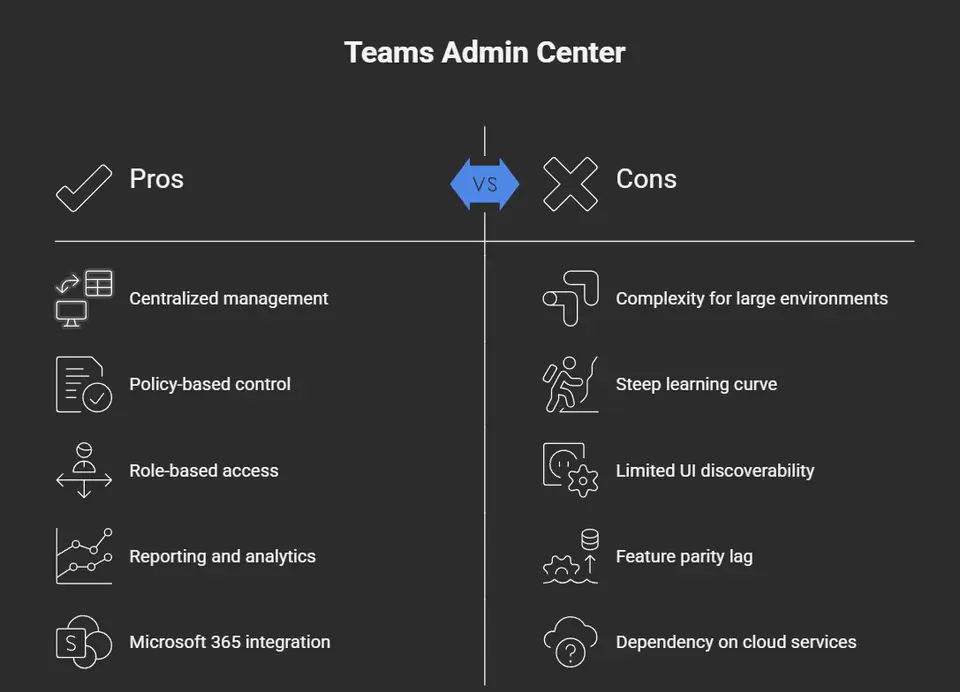
היתרונות של מרכז הניהול של Teams
- ניהול מרכזי: קונסולה אחת לניהול הגדרות, מדיניות ומשתמשים של Teams בכל הארגון.
- שליטה מבוססת מדיניות: הקצאה מדויקת של מדיניות לפגישות, להודעות, לאפליקציות ולמכשירים מאפשרת ממשל עקבי.
- בקרת גישה מבוססת תפקידים: תפקידי מנהל וניהול מואצל מצמצמים סיכוני אבטחה ומחלקים משימות בצורה בטוחה.
- דוחות וניתוחים: דוחות שימוש, ניתוח איכות שיחות ויומני פעילות מובנים מסייעים לעקוב אחר אימוץ השימוש ולאתר תקלות.
- שילוב עם Microsoft 365: אינטגרציה חלקה עם Azure AD, Exchange, SharePoint ו-Intune לניהול מאוחד.
- ניהול מכשירים: הגדרה וניהול של מכשירים שאושרו ל-Teams, טלפונים ומערכות לחדרי ישיבות ישירות מהפורטל.
- ניהול מחזור החיים של אפליקציות: שליטה בהרשאות אפליקציות, בהתקנה צידית ובמדיניות אפליקציות כדי לאבטח ולנהל את מערכת האפליקציות של Teams.
- עדכונים שוטפים ותיעוד: Microsoft מוסיפה תכונות באופן תדיר ומפרסמת הנחיות למנהלים.
החסרונות של מרכז הניהול של Teams
- מורכבות בסביבות גדולות: ניהול מדיניות רבה, קבוצות ותרחישים היברידיים עלול להיות מסובך וגוזל זמן.
- עקומת למידה תלולה: מנהלים עשויים להזדקק להכשרה כדי להבין את האינטראקציות בין המדיניות, התפקידים והתכונות המתקדמות.
- גילוי מוגבל של ממשק המשתמש: חלק מההגדרות מוטמעות בעומק או מפוזרות בין פורטלים (למשל Exchange ו-Azure), וזה לעיתים מבלבל.
- פער בין הפיצ'רים: תכונות חדשות של Teams עשויות להגיע ללקוחות האפליקציה לפני שהבקרות המלאות למנהלים זמינות.
- תלות בשירותי ענן: הפונקציונליות של מרכז הניהול תלויה בזמינות שירותי Microsoft 365 ובהגדרות הדייר.
- פערים בביקורת ובשמירה: למרות השיפורים, ארגונים רבים מוצאים שיומני הביקורת ובקרות השמירה דורשים כלים נוספים או הגדרה נוספת.
- מגבלות התאמה אישית: תהליכי עבודה מותאמים מאוד או ייעודיים לתחום לעיתים דורשים כלי עזר נוספים או אוטומציה באמצעות PowerShell.
ניהול Teams: יצירה, עדכונים וניהול ליבה
ניהול הצוותות של הארגון הוא הרבה יותר מלחיצה על "הוספה" או "מחיקה". מדובר באיזון בין פתיחת פוטנציאל הפרודוקטיביות לבין שמירה על סדר ואבטחה הדוקים. מרכז הניהול של Teams הוא המטה שלכם לארגון שיתוף הפעולה, באופן שמתאים לכולם, מהצוותים בקו הראשון ועד להנהלה הבכירה. כאן מפקחים על אופן ההקמה, התחזוקה, הארכיון והחייאה של צוותות כשהצרכים העסקיים משתנים.
כדי לעשות זאת נכון נדרשים לא רק צעדים טכניים אלא גם ממשל מחושב: שליטה על מי רשאי ליצור צוותות, יישום מוסכמות אחידות לשמות וחיבור הצוותות למשאבי SharePoint הנכונים. עם כל כך הרבה חלקים זזים, מסגרת ברורה תמנע את "התפשטות הצוותות" המפורסמת, שבה מרחבי עבודה נטושים או כפולים יוצרים בלבול ודליפות מידע. אם מעניין אתכם לדעת איך לבנות צוותות יעילים מההתחלה, יש הרבה לקחים על הפיכת כאוס לשיתוף פעולה בטוח באמצעות ממשל הדוק ותפקידים מוגדרים.
ככל שתתעמקו יותר, תבינו איך ניהול מחזור החיים – ארכוב, שחזור או חידוש של צוותות – שומר על הסביבה מסודרת והנתונים מאובטחים, ומתאים את עצמו לדרישות הפרויקטים ולדרישות הרגולציה. אל תתעלמו גם מחשיבותם של פרופילי צוות מדויקים ומטא-נתונים של מידע, שהם עמוד השדרה של הציות לדרישות ושל התפעול השוטף והחלק. רוצים להוסיף אוטומציה ומקור אמת יחיד? שילוב של Teams עם כלים כמו SharePoint ו-Power Automate הופך שיתוף פעולה מיועל וגלוי למציאות. (כך נראית ממשל פרויקטים מובנה בפועל.) כל זה מתנקז לעניין אחד: להביא את האנשים הנכונים למקומות הנכונים, עם ההרשאות הנכונות – כך שכולם יוכלו לשתף פעולה בלי בלבול.
הוספה ועריכה של צוותות במרכז הניהול
- להוספת צוות חדש: במרכז הניהול של Teams, לחצו על "Teams" בחלונית השמאלית, ואז על "Manage teams". לחצו על "Add", הזינו שם צוות ברור וניתן להרחבה (הימנעו משמות גנריים), הגדירו את הפרטיות (ציבורי או פרטי), ושייכו לפחות בעלים אחד. הקפידו על מוסכמות שמיות שמשקפות מחלקה, תפקיד או פרויקט.
- לעריכת צוות קיים: בחרו צוות מהרשימה. ניתן לעדכן את השם, התיאור או ההגדרות, ולנהל בעלים וחברים ישירות ממסך זה. השתמשו בפרופילים תיאוריים ובמידע מובנה לצורכי ציות ולאיתור קל.
- שיטות עבודה מומלצות: הגבילו את מי שיכול ליצור צוותות באמצעות התאמת תפקידים. בדקו ועדכנו את מידע הצוות באופן קבוע כדי לוודא שהוא תואם למדיניות הארגונית. כך נמנעים כפילויות, צוותות נטושים וניחושים מצד משתמשי הקצה. למידע נוסף, עיינו באיך ממשל מנתב סביבות Teams כאוטיות לשיתוף פעולה בביטחון.
פעולות מחזור חיים: ארכוב, שחזור וחידוש של צוותות
- ארכוב צוות: במרכז הניהול, בחרו את הצוות, לחצו על "Archive" ואשרו. הפעולה הופכת את סביבת העבודה לקריאה בלבד ומונעת עריכות בטעות במהלך ארגונים מחדש או לאחר סיום פרויקט. השתמשו בארכוב כדי להקפיא צוות מבלי למחוק את ההיסטוריה או הקבצים שלו.
- שחזור צוות שנמחק: עברו לקטע "Deleted teams", מצאו את הצוות ובחרו "Restore". הפעולה מחזירה את כל הקבצים, הערוצים וההגדרות – אידיאלי למחיקות בטעות או לצרכי המשכיות עסקית.
- חידוש צוות שעומד לפוג: צוותות שמתקרבים לתאריך פקיעתם מפעילים התראות למנהלים. לחצו על "Renew" כדי להאריך את חייהם ולשמור על שיתוף הפעולה פתוח. השתמשו בכך באופן שוטף בארגונים עם מדיניות שמירה מחמירה או מחזורי פרויקטים פעילים/לא פעילים. לניהול אוטומטי של מחזור החיים באמצעות Power Platform ו-Graph API, עיינו במדריך זה על ריסון התפשטות הצוותות.
פרופילי צוות וניהול מידע
פרופילי צוות במרכז הניהול של Teams כוללים מטא-נתונים חיוניים: שם הצוות, תיאור, מטרה, בעלים ורשימות חברים. מידע זה מעניק למנהלים ולמשתמשים בהירות לגבי מטרת כל צוות ומי מעורב בו.
תיעוד מטרת הצוות ושמירה על פרטים מעודכנים אינם עניין של סדר בלבד – הם קריטיים לציות רגולטורי ולדרישות ביקורת. ניהול פרופילים טוב מסייע לעקוב אחר בעלות על צוותות, לקשר לתהליכים עסקיים ולהימנע ממרחבים עמומים או כפולים. זהו העוגן ששומר על שיתוף הפעולה היומיומי מאורגן ושקוף.
ניהול יישומים ובקרות אבטחה במרכז הניהול של Teams
מרכז הניהול של Teams עושה הרבה יותר מאשר ניהול אנשים והרשאות – הוא גם השער הראשי שלכם לקביעה אילו יישומים ואינטגרציות נכנסים לסביבה. בסביבות העבודה של היום, יישומים של צד שלישי ומותאמים אישית נמצאים בכל מקום, ולכל אחד מהם יש יתרונות פרודוקטיביות, אבל גם סיכונים אם לא מנהלים אותו כראוי.
מנהלים יכולים לשלוט מרכזית בהתקנות של יישומים, לנהל את קטלוג היישומים של הארגון כולו, להגדיר מגבלות ואף לאוטומט פריסה. תוכלו לעקוב אחר היישומים שבהם המשתמשים עושים שימוש, מה שיעזור לזהות כלים מועילים להעלאת הפרודוקטיביות ולאתר דברים שעלולים ליצור בעיה של אבטחה או ציות. ניהול זהיר בתחום זה יכול למנוע הרשאות מסוכנות, דליפות מידע או תוספים שאינם תואמים למדיניות הארגונית.
אבל יש עוד בסיפור: מנהלים יכולים לקבוע הרשאות בפירוט רב, לחסום יישומים מסוכנים או שאינם תואמים לדרישות הציות, לנהל הגדרות ברמת הארגון כולו, ולהציג מידע שמפתחים סיפקו לבדיקה מעמיקה יותר. חושבים על תוספות פרודוקטיביות מותאמות אישית? אפשר even להרחיב פגישות וערוצים ב-Teams עם יישומים, בוטים והרחבות הודעות משלכם, כפי שנסקר בניתוח המעמיק על יישומים מותאמים אישית ובוטים או איך להוסיף הרחבות מתקדמות בתוך פגישות. כל זה חיוני לשמירה על הבית הדיגיטלי שלכם בטוח, מאובטח ותקין, עבור כל מחלקה וכל תהליך עבודה.
התקנת יישומים וניהול קטלוג היישומים
- התקנת יישומים: במרכז הניהול של Teams, היכנסו אל "יישומי Teams" ובחרו "נהל יישומים". אתרו יישומים צד שלישי או פנימיים שאושרו, בדקו את הפרטים, ולחצו על "אפשר" או "התקן" לזמינות ברמת הארגון. פעולה זו מרכזת את הפריסה – לחיצה אחת מפיצה את היישום לכל משתמש שזקוק לו.
- ייצוא קטלוג היישומים: מנהלים יכולים לייצא את רשימת היישומים המלאה לצורך תיעוד, ביקורת או בחינת מצב האבטחה. הדבר מסייע לזהות יישומים שאינם בשימוש מספיק, יישומים כפולים או יישומים בעלי סיכון פוטנציאלי בכל הארגון.
- שיטות עבודה מומלצות לניהול יישומים: עקבו באופן קבוע אחר מגמות השימוש ביישומים, ואכפו הוצאה משימוש או עדכון של יישומים לפי הצורך. רוצים להגביר פרודוקטיביות ולצמצם מעברי הקשר? כדאי לבחון תכונות עוצמתיות אך פחות מנוצלות, כמו הרחבות הודעות, כפי שמוסבר במדריך זה על הרחבות הודעות ב-Teams.
הגדרת הרשאות יישומים והגדרות יישומים ברמת הארגון
- אפשור או חסימה של יישומים: הגדירו מדיניות אפשור וחסימה מפורטת הן ליישומי Microsoft והן ליישומי צד שלישי. כך השליטה נשארת בידי אגף ה-IT, ונחסמים יישומים עם בעיות ציות, הרשאות מסוכנות או ללא ערך עסקי.
- הגדרת הגדרות יישומים ברמת הארגון: החליטו אילו יישומים יוצגו או יקובעו לכל המשתמשים, הגדירו התנהגויות ברירת מחדל ואכפו אבטחה ברמת הארגון. כך מובטח שהעובדים רואים רק יישומים בטוחים ורלוונטיים לתפקידם.
- אבטחת יישומים ומידע תמיכה: עיינו בפרטי היישום שסיפק המפתח, כולל ההרשאות, אישורי הציות ופרטי יצירת הקשר לתמיכה, כדי לזהות סימני אזהרה. מעקב צמוד אחר הגדרות אלה מסייע לצמצם סיכונים, כפי שמודגש בהנחיות לאבטחת הרחבת פגישות ב-Teams.
ניהול פגישות, כנסים ושיחות קוליות
ניהול פגישות וירטואליות ושיחות קוליות הוא כיום קריטי עבור רוב העסקים, ומרכז הניהול של Teams מעמיד לרשותכם את הכלים לכך. יש לכם שליטה על אופן תזמון הפגישות, מי יכול להצטרף או להציג, ומה מוקלט, וניתן להחיל מדיניות ציות המתאימה לכללי התעשייה שלכם. המרכז מאגד את כל מה שנדרש כדי לשמור על שיתוף הפעולה המקוון בטוח, יעיל ומקצועי.
זה לא מסתכם בפגישות רגילות. ניתן לכוונן מדיניות לוובינרים בקנה מידה גדול, לשיחות ועידה מתקדמות ולטלפוניה, הכול ללא צורך בלוחות בקרה נפרדים. שילוב שיחות קוליות אומר ש-Teams יכול לשמש תחליף מלא למרכזיות PBX מדור קודם, או פשוט לשמש כמרכז תקשורת מאוחד. אם העסק שלכם מקיים פגישות היברידיות, אפשר גם לאכוף אבטחה, לנטר איכות שיחות ולחבר פתרונות צד שלישי, תוך הבטחת השתתפות חלקה מהבית או מהמשרד.
גם החדשנות בתחום מהירה. אם תהיתם פעם איך אפשר להרחיב פגישות באמצעות פאנלים צדדיים, יישומים מותאמים אישית או אירועי מחזור חיים מתקדמים, יש הדרכה מעשית בסקירה מעשית זו על אוטומציה של פגישות ושיטות עבודה מומלצות לאבטחה. בין שאתם פורסים את Teams מאפס ובין שאתם משפרים סביבות פעילות, הכלים המרכזיים של מרכז הניהול עוזרים לשמור על מנוע התקשורת כולו פועל בצורה חלקה ומאובטחת – כל קול, וידאו ושיתוף מסך מנוהלים.
ניהול יכולות פגישות וכנסים
- מדיניות פגישות: הגדירו מי יכול לתזמן פגישות, שלטו בגישה והגדירו הרשאות הצגה.
- בקרות תאימות: אכפו דרישות שמירה, גילוי אלקטרוני והשמדה משפטית (legal hold) על תוכן הפגישות, כולל הקלטות ותמלולים.
- הגדרות מתקדמות: הפעילו תכונות כמו בקרות לובי, השתקת משתתפים ומדיניות הקלטה, לאבטחה נוספת ולמקצועיות רבה יותר.
- טיפים לפרודוקטיביות: השתמשו בתכונות כמו סדרי יום מובנים, הערות ואפליקציות בתוך הפגישה, כדי לשמור על דיונים ממוקדים ושיתופיים.
הגדרת שיחות קוליות וממשל
- שילוב תוכניות שיחה: חברו את Teams ל-Microsoft Calling Plans או ל-Direct Routing כדי לאחד את התקשורת.
- החלפת PBX: בצעו מיגרציה ממערכות טלפוניה ישנות, ואחדו שיחות, תא קולי ומדריכים בתוך Teams.
- מדיניות ברמת הארגון: הגדירו ניתוב שיחות, הגדרות תא קולי ומזהה מתקשר בהתאם לצרכי העסק ולדרישות התאימות.
- הבטחת איכות: נטרו ניתוחי שיחות ופתרו בעיות בחיבורים גרועים ישירות מלוח הניהול.
ניהול מכשירי Teams ומערכות חדרים
- ניהול מכשירים: מרכז הניהול מציג את כל המכשירים המאושרים ל-Teams – טלפונים, לוחות ומסופי חדרי ישיבות – המחוברים לרשת שלכם. ניתן להקצות תצורות, לנטר את תקינות המכשירים ולדחוף עדכוני קושחה מרחוק, כך ששמירה על האבטחה והשמישות של החומרה תישמר בכל הצוותים המפוזרים.
- מערכות חדרים: נהלו את החומרה וההגדרות של Teams Rooms לתמיכה בכל דבר, from חללי מפגש קטנים ועד אולמות כנסים גדולים. הגדרות כמו הצטרפות אוטומטית, פגישות ברירת מחדל ושיתוף תוכן נאכפות מרכזית, ומבטיחות חוויה חלקה למשתתפים מקומיים והיברידיים.
- תאימות ואבטחה: החילו הגדרות תאימות למכשירים, אכפו רמות עדכון (patch levels) ונטרו גישה למכשירים. הדבר מפחית סיכונים הנובעים מתוכנה מיושנת, מחיבורים לא מנוהלים או מחומרה שאבדה. אם עבודה היברידית נמצאת בתוכניות שלכם, כדאי לראות כיצד כלי תיאום מקום העבודה כמו Microsoft Places (למידע נוסף כאן) מסייעים לחבר את כל החלקים יחד עם Teams.
ניהול Teams בהתאם לתעשייה
- חינוך: תומך בצוותי כיתה, בתאימות ל-FERPA ובתפקידי ניטור מיוחדים למורים ולתלמידים.
- ממשלה (GCC/GCC High): מאפשר תאימות ל-FedRAMP, ל-ITAR ולדרישות אחרות של המגזר הציבורי בארה"ב, לצד תכונות ביקורת מתקדמות.
- 21Vianet (סין): פריסת דייר מותאמת אישית לדרישות הרגולטוריות של סין, המספקת מגורי נתונים והפרדת פרטיות.
- ענן ביטחוני/מנותק (Air-gapped): תומך בפריסות מאובטחות שבהן שיתוף נתונים חיצוני מוגבל, ומספק בקרות למשתמשי קו חזית ומשתמשים בין-ארגוניים.
ניתוח נתונים ודיווח מתקדמים במרכז הניהול של Teams
- ניתוח שימוש: למנהלים יש לוחות דיווח מובנים המציגים משתמשים פעילים, שימוש בצוותים, השתתפות אורחים ואימוץ תכונות, ועוזרים לזהות מרחבי שיתוף פעולה משגשגים או כאלה שאינם מנוצלים מספיק.
- מדדי אימוץ: הציגו מגמות צמיחה, שיעורי מעורבות ויצירת צוותים חדשים, כדי למקד הדרכות או לשפר את הממשל ליחידות עסקיות שונות.
- ניטור ביצועים: עקבו אחר איכות השיחות, תקינות הפגישות וזמינות המערכת. השתמשו בהתראות בזמן אמת כדי לאבחן בעיות או לחזות צורכי קיבולת.
- דוחות מותאמים אישית: ייצאו נתונים גולמיים לניתוח מעמיק ב-Power BI או באפליקציות ניתוח אחרות. למידע נוסף על מעקב אוטומטי אחר מחזור החיים של צוותים ואינטגרציה עם Power BI, היכנסו ל-מדריך הממשל השלב-אחר-שלב הזה.
ניהול אבטחה ותאימות דרך מרכז הניהול של Teams
הגנה על הנתונים שלכם ועמידה בתקני רגולציה אינה "נחמד שיהיה לנו" – זו דרישת סף, במיוחד כשמידע עסקי ואישי רגיש עובר הלוך ושוב מדי יום. מרכז הניהול של Teams מסיר את הניחושים מאכיפת אבטחה ותאימות בסביבות עבודה דינמיות. כאן ניתן להגדיר מניעת אובדן נתונים (DLP) כדי לחסום מידע רגיש מלהסתנן לצ'אט הלא נכון, להטמיע מחסומי מידע (information barriers) כדי לשמור על הפרדה בין צוותים ומחלקות כשנדרש, ולנטר תאימות בכל סביבת עבודה.
תכונות הביקורת והדיווח מספקות שובל נייר דיגיטלי שמראה מי ניגש לאילו נתונים או שינה אותם, וזה קריטי להשמדה מתוכננת לצורכי משפט (legal holds), לחקירות ולמענה לביקורות. הבקרות האלה נועדו לעבוד יד ביד עם מסגרת הציות הרחבה של Microsoft, ומאפשרות לעמוד בכל דרישה, החל מ-GDPR ועד לחובות ספציפיות לתעשייה, ישירות במקום שבו הצוותים שלכם עובדים יחד. כדי לקבל אבטחה נכונה, כדאי לחשוב על כך כמסע מדורג: אימות רב-שלבי (MFA), בקרות גישה, מחסומי מידע ובדיקות ביקורת סדירות מסייעים כולם. להעמקה בחיזוק האבטחה באמצעות Purview DLP, ביקורת והרשאות גישה, כדאי לעיין במדריך האבטחה בן חמש השכבות ל-Teams הזה.
התמונה הגדולה? עם בקרות מרכז הניהול לרשותכם, אתם מצמצמים דליפות מידע, שיתוף לא רצוי וכשלי ציות רגולטורי לפני שהם קורים. האמצעים האלה אינם רק עניין של נעילה והגבלה. הם מהווים את הבסיס לבניית אמון ופתיחות בתוך הארגון, וגם לשקט נפשי מול רואי חשבון ורגולטורים.
הפעלת מניעת אובדן מידע (DLP) ומחסומי מידע
- הגדרת מדיניות DLP: במרכז הניהול של Teams, היכנסו אל "Data loss prevention" והגדירו מדיניות שמנטרת ומגבילה שיתוף של מידע רגיש (כמו כרטיסי אשראי או PII) בצ'אטים ובהודעות בערוצים. בחרו תבניות או בנו כללים מותאמים אישית שמתאימים לצרכי הציות שלכם.
- הגדרת מחסומי מידע: השתמשו במחסומי מידע כדי למנוע תקשורת בין קבוצות משתמשים שצריכות להישאר מופרדות, דבר שימושי במיוחד למחלקות משפטיות, משאבי אנוש או מחלקות מפוקחות. הפעילו אותם מסעיף הציות, הגדירו מקטעים והקצו אליהם משתמשים בהתאם.
- סקירה והתאמה שוטפות: עקבו אחר התראות ודוחות לאיתור פעילויות מדיניות, וכווננו את הכללים כך שיגיבו לסיכונים משתנים. לאסטרטגיית חיזוק אבטחה מלאה, הפודקאסט בכתובת הקישור הזה מציג טכניקות מעשיות ממקרי חיים שיעזרו להגן על הצוותים שלכם.
רישום ביקורת וכלים לדיווח אבטחה
- הפעלת רישום ביקורת: הפעילו את "Audit log search" במרכז הניהול כדי לתעד פעולות הקשורות לצוותים, להודעות, לשינויי חברות ולעריכת הגדרות.
- גישה ליומני ביקורת: חפשו וסננו יומנים כדי לעקוב אחר פעילות משתמשים או לחקור אירועים, תוך הבטחת שקיפות בשינויים ובגישה לתוכן.
- דיווח אבטחה: הפיקו דוחות מובנים לבחינת מצב הציות, הפרות מדיניות וחשיפה לסיכונים. אלה מתאימים במיוחד להכנה לביקורות ולישיבות הדירקטוריון.
- שיטות עבודה מומלצות לפרטיות: להנחיות בנושא AI, הסכמת משתמשים ובקרות פרטיות ב-Microsoft 365, עיינו במסגרת המפורטת בכתובת המדריך הזה להגנת הפרטיות ב-Copilot.
אוטומציה של משימות מרכז הניהול של Teams באמצעות PowerShell ואינטגרציות API
לארגונים שמנהלים מאות, ואף אלפי צוותים ומשתמשים, הדרך למדיניות ממשל חכמה עוברת דרך אוטומציה. מרכז הניהול של Teams מאפשר יעילות רבה באמצעות שילוב של סקריפטים ב-PowerShell וכלים מותאמים אישית עם Microsoft Graph API, כך שמנהלים יכולים לחסוך את המשימות החוזרות ולהתמקד באסטרטגיה ברמה גבוהה יותר. אוטומציה פירושה הקמה מהירה יותר של משאבים, ניהול מחזור חיים מסודר יותר ואכיפת מדיניות נוקשה בכל המערכת.
עם PowerShell אתם לא מוגבלים רק לייבוא משתמשים בכמויות. אפשר להחיל הקצאות מדיניות חדשות, להפעיל ארכוב אוטומטי של צוותים או לנקות סביבות עבודה לא פעילות בפקודה אחת. ואם רוצים ללכת צעד נוסף, אינטגרציות API מאפשרות לחבר את Teams למערכות משאבי אנוש, לפלטפורמות ניהול קריאות או לכלי דיווח, והופכות זרימות עבודה עוצמתיות לשגרות פשוטות וחוזרות.
זו לא רק נוחות. אוטומציה ממזערת טעויות אנוש, מפחיתה עלויות תפעול ובארגונים גדולים היא מאפשרת בפועל לעמוד בקצב של היקף הנתונים והציות לרגולציה. להסבר מעמיק על האופן שבו Power Platform, Graph API ו-Power BI משתלבים יחד כדי לנהל את Teams בקנה מידה גדול, עברו אל מדריך ניהול הפיזור ואוטומציה של מחזור החיים הזה. בשורה התחתונה: אם אתם רוצים ניהול Teams עקבי, מאובטח ועמיד לעתיד, אוטומציה אינה תוספת נחמדה אלא הרכיב החשוב ביותר.
אוטומציה של מדיניות ופעולות המוניות באמצעות PowerShell
- הקמת משתמשים: השתמשו בסקריפטים של Teams PowerShell כדי להוסיף משתמשים לצוותים במאסה, להקצות רישיונות ולהגדיר תפקידים. עדכנו קבוצות באופן אוטומטי בזמן קליטת עובדים או סיום העסקה, לשמירה על עקביות ומהירות.
- שיוך מדיניות: החילו מדיניות הודעות, פגישות או הרשאות אפליקציות על קבוצות משתמשים או צוותים שלמים בבת אחת. מדיניות שמופעלת באמצעות סקריפט גוברת על טעויות ידניות וקלה יותר לביקורת.
- ניהול מחזור חיים: אתרו צוותים לא פעילים באופן אוטומטי, בקשו מהבעלים לבדוק או לארכב צוותים מיושנים, ושמרו על סביבת העבודה מסודרת. מעוניינים ביותר פרטים על אוטומציה של מחזור החיים? עיינו במדריך הממשל המלא הזה, הכולל סקריפטים מפורטים ותוצאות מהשטח.
הרחבת מרכז הניהול של Teams באמצעות אינטגרציות API מותאמות אישית
- אינטגרציה עם מערכות צד שלישי: חברו את Teams למערכות משאבי אנוש, קריאות שירות או ניהול משאבים באמצעות Microsoft Graph API, וריכזו תהליכים עסקיים במקום אחד.
- אוטומציה של משימות ניהול מורכבות: בנו בוטים או זרימות מותאמות אישית שמבצעות אוטומטית קליטת עובדים, הפקת דוחות או בדיקות ציות, ישירות מטריגרים חיצוניים.
- בניית פתרונות מותאמים אישית: השתמשו בנקודות קצה של ה-API כדי ליצור לוחות בקרה לניהול, כלי דיווח או פקדי מחזור חיים מתקדמים, כך ש-Teams יתאים באמת לצרכים הארגוניים שלכם.
- יתרון בממשל: כלים מותאמים אישית מאפשרים שליטה מדויקת. אפשר לאכוף מטא-נתונים אוטומטית, לשלוח הודעות לבעלים או להפעיל התראות אבטחה מותאמות, לקבלת ממשל מעמיק ומגיב.
שאלות נפוצות: מרכז הניהול של Microsoft Teams
מדיניות הודעות והגדרות צוותים במרכז הניהול של Teams
מהו מרכז הניהול של Teams, וwhat הקשר שלו למדיניות הודעות?
מרכז הניהול של Teams הוא מרכז ניהול מבוסס web שבאמצעותו מנהלים מגדירים מדיניות והגדרות עבור Microsoft Teams. הוא מאפשר למנהלים ליצור, להקצות ולאכוף מדיניות הודעות כדי לשלוט בצ'אט, בהודעות ערוץ, ב-Giphy, במימים וביכולות הודעות נוספות עבור משתמשים או קבוצות בארגון.
כיצד אני נכנס למרכז הניהול של Microsoft Teams כדי לנהל מדיניות הודעות?
כדי לגשת למרכז הניהול של Microsoft Teams, היכנסו למרכז הניהול של Microsoft 365 או עברו ישירות לכתובת מרכז הניהול של Teams באמצעות חשבון מנהל. משם, נווטו אל מדיניות הודעות כדי ליצור, לערוך ולהקצות מדיניות למשתמשים, לצוותים או לקבוצות Microsoft 365.
ניהול אפליקציות וחנות האפליקציות של Teams ב-Microsoft Teams
כיצד אני מנהל אפליקציות ושולט בחנות האפליקציות של Teams במרכז הניהול?
השתמשו במרכז הניהול של Teams כדי לנהל אפליקציות של Teams, להגדיר מדיניות הרשאות אפליקציות ולשלוט באילו אפליקציות זמינות למשתמשים. ניתן לחסום או לאשר אפליקציות ספציפיות, ליצור מדיניות הגדרת אפליקציות מותאמת אישית, ולהגדיר אם משתמשים יכולים להעלות אפליקציות מותאמות אישית או לגשת לחנות האפליקציות הציבורית של Teams.
האם אפשר לדחוף אפליקציות למשתמשים או לכמה צוותים, או להגדיר אותן מראש?
כן. צרו והקצו מדיניות הגדרת אפליקציות במרכז הניהול כדי להתקין ולהצמיד אפליקציות אוטומטית למשתמשים או לקבוצות. כך מנהלים יכולים ליצור חוויה עקבית בין צוותים רבים ולוודא שאפליקציות נדרשות זמינות לכל המשתמשים בארגון.
גישת אורחים וגישה חיצונית למנהלים
מהו ההבדל בין גישת אורחים לגישה חיצונית?
גישת אורחים מאפשרת להוסיף משתמשי אורח כחברים מלאים בתוך צוות, ולתת להם גישה לצוותים ולערוצים, לקבצים ולאפליקציות, בכפוף למדיניות. גישה חיצונית (פדרציה) מאפשרת למשתמשים למצוא, להתקשר, לשוחח ולתזמן פגישות עם משתמשים בדומיין אחר, מבלי להוסיף אותם כמשתמשי אורח. שתי האפשרויות מנוהלות ממרכז הניהול, תחת ההגדרות של גישה חיצונית וגישת אורחים.
כיצד אני שולט במשתמשי אורח ובהגדרות גישת אורחים?
מתוך מרכז הניהול של Teams או מרכז הניהול של Microsoft 365, הגדירו מדיניות גישה לאורחים, הגדירו מדיניות הרשאות, שלטו במה שאורחים יכולים לעשות (צ'אט, יצירת ערוצים, מחיקת הודעות) ונהלו מי רשאי להזמין אורחים. השתמשו יחד במרכז הציות ובתוויות רגישות כדי להגביל חשיפת נתונים למשתמשי אורח.
ניהול צוותים והקצאת מדיניות לצוותים ולערוצים
איך יוצרים ומנהלים תבניות צוותים ומשימות ניהול צוותים?
מרכז הניהול של Teams מאפשר למנהלים ליצור ולנהל תבניות צוותים כדי לאחד מבנה, אפליקציות והגדרות לצוותים חדשים. השתמשו בתבניות כדי להאיץ יצירת צוותים, להקצות בעלים, להגדיר ערוצים ולהחיל מדיניות, כך שיצירת מספר צוותים תתבצע בהתאם לכללי ממשל וציות.
אילו כלים זמינים לניהול בעלי צוותים, חברים וצוותים מרובים?
מנהלים יכולים לצפות בצוותים ולנהל אותם, להקצות בעלים, להוסיף או להסיר חברים ולבצע פעולות בכמות גדולה באמצעות מרכז הניהול של Teams או PowerShell. כלי הניהול כוללים גם מדיניות לשליטה בהגדרות החברות, יצירה אוטומטית של צוותים באמצעות קבוצות Microsoft 365, ופעולות לתיקון צוותים יתומים.
תפקידי מנהל ותפקידי מנהל של Teams לשליטה בגישה
אילו תפקידי מנהל נדרשים כדי לגשת למרכז הניהול ולנהל הגדרות Teams?
מספר תפקידי מנהל יכולים לגשת למרכז הניהול של Teams, ביניהם Teams Service Administrator, Global Administrator ותפקידי האצלה נוספים. הקצאת מנהלים לניהול מדיניות והגדרות צריכה להתבסס על עקרון ההרשאות המינימליות; השתמשו בגישה מבוססת תפקידים כדי להגביל מי יכול לשנות הגדרות קריטיות, כמו מדיניות פגישות או גישת אורחים.
האם אפשר להעניק תפקידי מנהל מוגבלים של Teams לניהול מדיניות ואפליקציות מסוימות?
כן. השתמשו בתפקידי מנהל מובנים או צרו תפקידים מותאמים אישית במרכז הניהול של Microsoft 365, כדי לאפשר לאנשים מסוימים לנהל אפליקציות, לנהל מדיניות, לצפות בדוחות שימוש או לשלוט בחלקים מסוימים של סביבת הצוותים, בלי הרשאות מנהל גלובלי מלאות.
מדיניות פגישות והגדרות פגישה בסביבת Microsoft 365
כיצד פועלת מדיניות פגישות, ומה אפשר לשלוט בו?
מדיניות פגישות מאפשרת למנהלים לשלוט בהגדרות פגישה, כגון מי יכול לעקוף את לובי ההמתנה, הרשאות מציג, הרשאות הקלטה ואפשרויות הקלטה בענן. הגדירו והקצו מדיניות פגישות ממרכז הניהול של Teams למשתמשים או לקבוצות, כדי להתאים את התנהגות הפגישות בכל סביבת Microsoft 365 שלכם.
כיצד אוכפים אימות רב-שלבי לפגישות ולגישה ל-Teams?
אימות רב-שלבי (MFA) נאכף באמצעות מדיניות גישה מותנית של Azure AD בסביבת Microsoft 365. השתמשו במרכז האבטחה וב-Azure AD כדי לדרוש MFA לכניסות ל-Teams ולשלוט בגישה למידע רגיש. מרכז הניהול של Teams פועל בשילוב עם כלים אלה, אך הגדרת MFA מתבצעת ב-Azure AD.
מדיניות והגדרות, ציות ומידע רגיש
כיצד משתמשים במדיניות ובהגדרות כדי להגן על מידע רגיש ב-Teams?
שלבו מדיניות Teams עם כלי הציות של Microsoft Purview, תוויות רגישות וכללי מניעת אובדן נתונים (DLP) כדי לזהות ולהגן על מידע רגיש. הגדירו מדיניות להגבלת שיתוף חיצוני, לשליטה בגישת אורחים ולהחלת כללי DLP על צ'אטים והודעות בערוצים, כדי למנוע דליפת נתונים.
היכן צופים ומנהלים יומני ביקורת ונתוני ציות ב-Teams?
השתמשו במרכז הציות של Microsoft Purview ובקטעי הדיווח שבמרכז הניהול של Teams כדי לצפות ביומני ביקורת, בציות לתקשורת ובגילוי אלקטרוני (eDiscovery). הכלים האלה מאפשרים למנהלים לבצע חקירות, להפעיל פעולות תיקון ולוודא שתקשורת הצוותים תומכת בדרישות הציות.
מרכז הניהול של Microsoft Teams: בדיקות ממשל ראשונות
| אזור | החלטה לתיעוד | למה זה חשוב |
|---|---|---|
| תפקידי מנהל | מי רשאי לשנות את תצורת Teams ומי מאשר שינויים מהותיים. | מצמצם הרשאות מיוחדות מיותרות ויוצר אחריותיות. |
| פגישות והודעות | קו בסיס ארגוני וחריגים לקבוצות משתמשים מאושרות. | שומר על חוויה עקבית בלי לחסום תרחישים לגיטימיים. |
| גישה חיצונית | אילו מסלולי שותפים, אורחים ופדרציה מותרים. | מגן על גבולות שיתוף הפעולה ועל הציפיות של המשתמשים. |
| ניטור | אילו דוחות, התראות ותדירות סקירה נמצאים בשימוש. | מסייע לצוות לזהות מוקדם בעיות באימוץ, באיכות ובמדיניות. |
השתמשו בתיעוד העדכני של Microsoft Teams ב-Microsoft Learn כמקור המידע המחייב להגדרות הבודדות ולהתנהגות המדיניות.
שאלות נפוצות
איך ניגשים למרכז הניהול של Microsoft Teams?
היכנסו עם חשבון בעל תפקיד ניהולי מתאים ב-Microsoft 365 או ב-Teams, ולאחר מכן פתחו את מרכז הניהול של Teams דרך חוויית הניהול של Microsoft 365 או ישירות דרך פורטל הניהול הרשמי של Microsoft.
האם לכל הגדרה צריכה להיות מדיניות נפרדת?
לא. התחילו מבסיס ברור שחל על כלל הארגון. הוסיפו מדיניות ממוקדת רק כאשר קיימת סיבה מתועדת מבחינה עסקית, אבטחתית או רגולטורית.
🎧 כדאי גם להאזין ל
- ממשל במרכז הניהול של Teams
הפרק הזה מרחיב את המדריך למרכז הניהול של Microsoft Teams, ומתמקד בהחלטות ממשל מעשיות, בבעלות ובעיצוב מדיניות.
- מודל התפעול לממשל של Microsoft 365
למדו כיצד להקצות זכויות החלטה ואחריות לניהול Teams בכל רחבי הדייר.
- Teams Telephony – בקיצור נמרץ
הבינו את יסודות השיחות הטלפוניות שמנהלים צריכים כאשר Teams הופך לפלטפורמת תקשורת עסקית.